
タルコフをインストールしたんだけど、ゲーム内設定とかどうしたらいいかわからない… おすすめの設定ある?
Escape from Tarkov(タルコフ)はPCゲームの中でも重たい部類のゲームですが、設定を変更することでゲームを軽くすることが出来ます。
また、Escape from Tarkov(タルコフ)は敵を先に見つけると有利なため、視認性を上げることも重要。
そこで本記事では、Escape from Tarkov(タルコフ)のグラフィック&モニター関連の設定で、ゲームを軽くする、視認性を上げるためにやること4選を解説します。
事前準備
ここでは、ゲーム内設定を行う前にやっておきたい事前準備について解説します。
グラフィックドライバーの更新

グラフィック設定を行う前に、必ずやっておきたいのがグラフィックドライバーの更新です。
グラフィックドライバーは、グラフィックカードを正しく動かすためのソフトウェアで、NVIDIA製かAMD製がインストールされています。
このグラフィックドライバーは、数か月に一度のペースで新しいVerが公開。古すぎるVerのドライバーで動かすとパフォーマンスが下がったり、エラーで起動できないということが起きてしまいます。
NVIDIA APPなどを使用している場合、ドライバーは自動で更新されますが、もし更新されていない場合は下記のリンクからダウンロード&インストールしましょう。
モニターのリフレッシュレートの変更(windows)


 ポチップ
ポチップ
120Hzなどの高リフレッシュレートのゲーミングモニターを使用している方は、ゲーム内設定の前に、Windows側で設定を変更する必要があります。
(この設定をしないと、ゲーム内で120fps出ていても、モニターには60fpsの映像しか出力されません。)
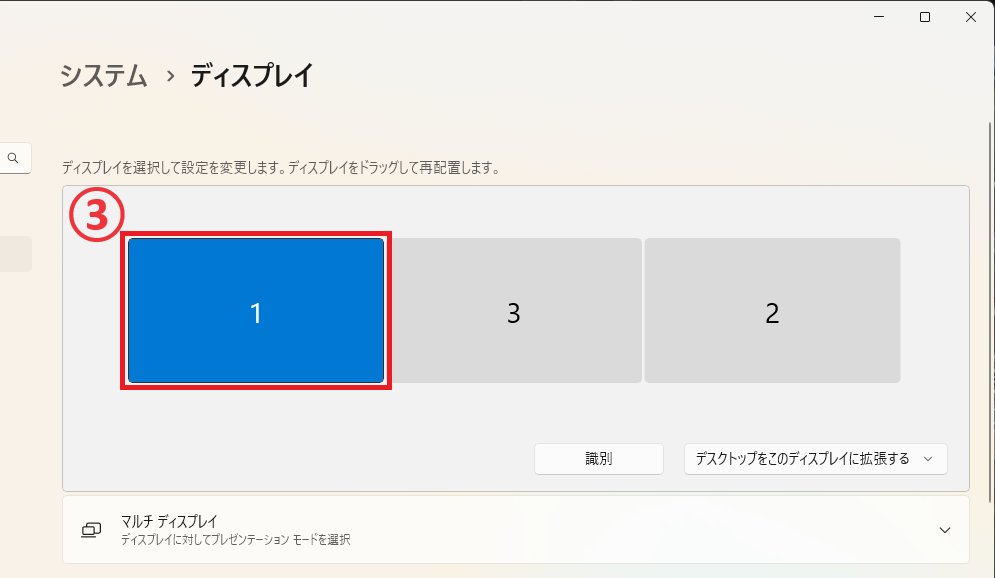
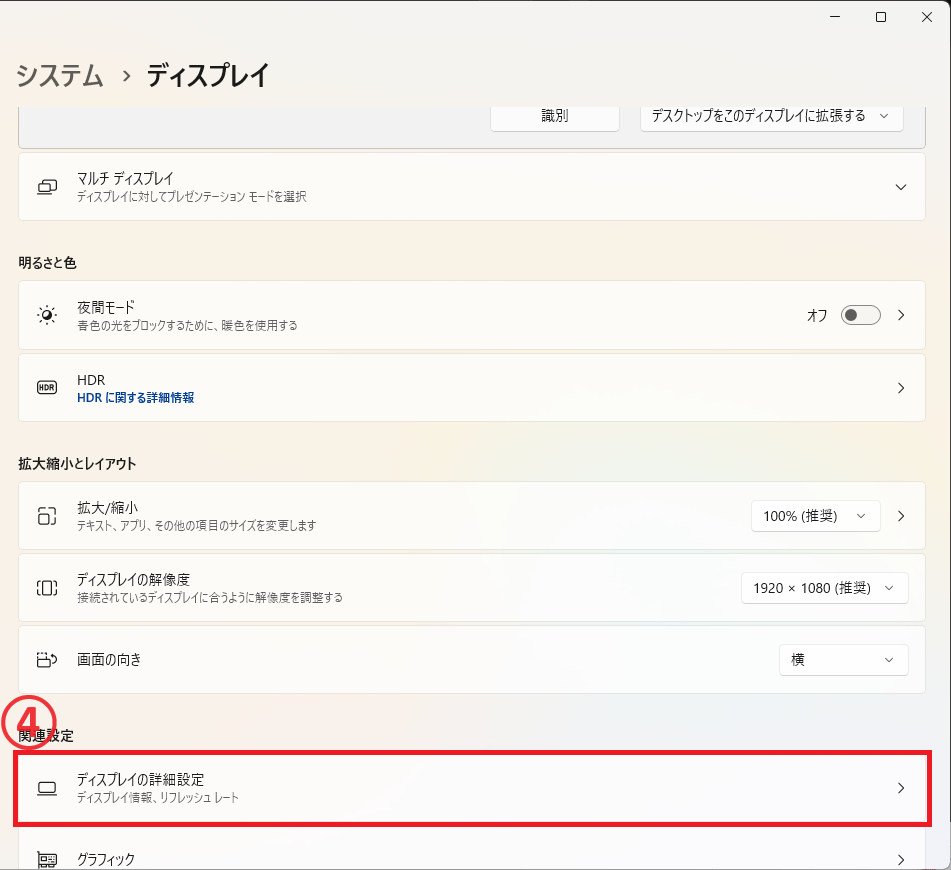
windows11でリフレッシュレートを設定する手順は下記です。
- デスクトップ画面の何もないところで右クリック
- “ディスプレイ設定”をクリック
- 設定したいディスプレイをクリック(環境によっては2番や3番のディスプレイ)

- 下の方にスクロールし、”ディスプレイの詳細設定”をクリック

- “リフレッシュレートの選択”で120Hz以上をクリック

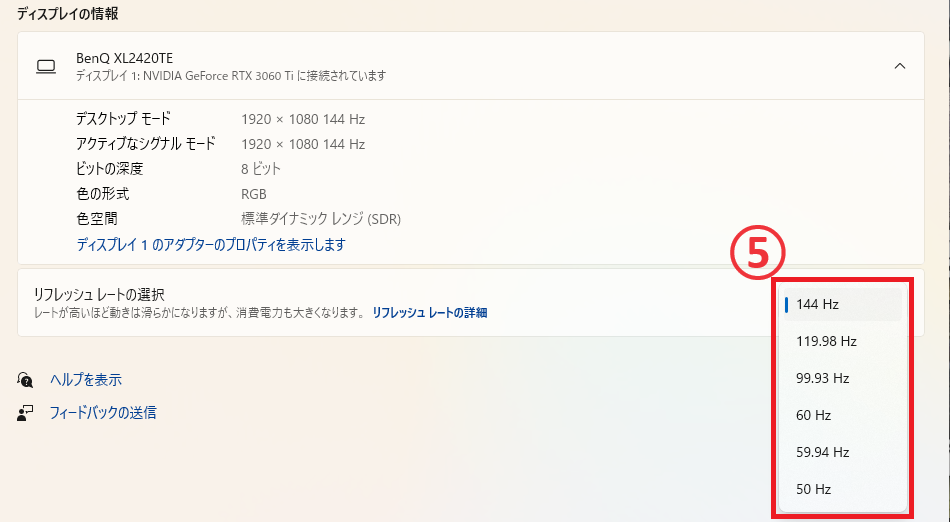
以上で設定は完了です。
- フレームレート(fps):ゲームが1秒間に描画できる画像の枚数
- リフレッシュレート:モニターが1秒間に描画できる画像の枚数
ゲーム内のグラフィック設定
ここでは、ゲームの軽さと視認性が両立できるおすすめグラフィック設定を紹介します。
上部のモニター関連設定

| 設定項目 | おすすめ設定 | 備考 |
|---|---|---|
| 解像度 | 使用しているモニターの解像度 | |
| 画面モード | フルスクリーン or ボーダーレス | フレームレートはフルスクリーンが有利ですが、 ボーダーレスの方がwindowsのアプリ切り替えが楽です |
| アスペクト比 | 16:9 or 16:10 | |
| モニター | 使用しているモニター | |
| 垂直同期 | オフ(チェックを外す) |
真ん中のグラフィック関連設定
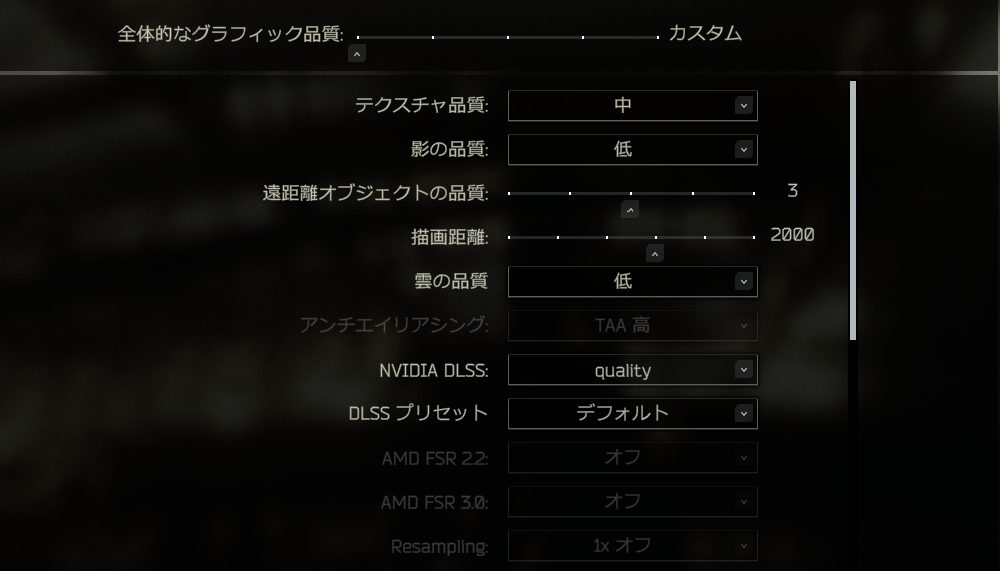
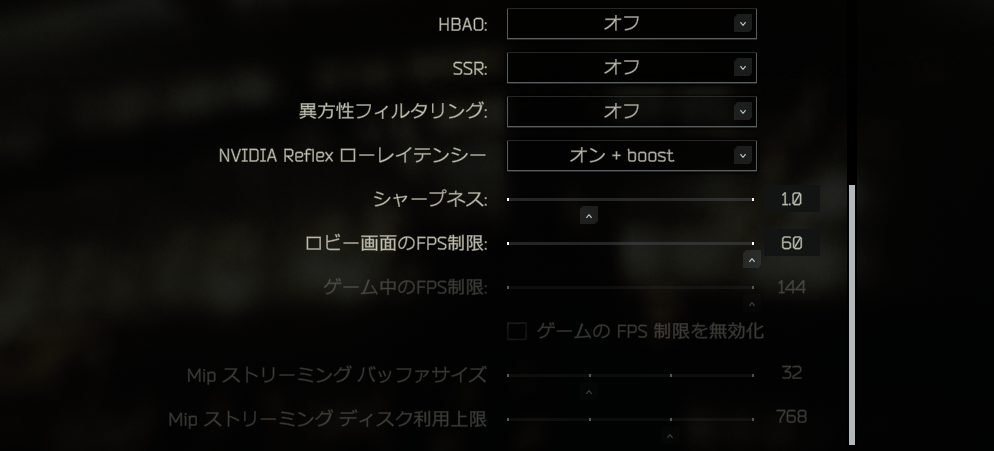
| 設定項目 | おすすめ設定 | 備考 |
|---|---|---|
| 全体的なグラフィック品質 | カスタム | |
| テクスチャ品質 | 中 | 余裕があれば高以上でも大丈夫です |
| 影の品質 | 低 | |
| 遠距離オブジェクトの品質 | 3 | |
| 描画距離 | 2000 | |
| アンチエイリアシング | – | 後述のDLSSをオンにすると設定が固定されます |
| NVIDIA DLSS | quality | NVIDIA製グラボ(RTX4060など)を使用している方のみ設定してください。 他社製グラボの場合はオフにしてください。 |
| DLSS プリセット | デフォルト | |
| AMD FSR 2.2 | オフ | |
| AMD FSR 3.0 | クオリティー | AMD製グラボ(Radeon)を使用している方のみ設定してください。 他社製グラボの場合はオフにしてください。 |
| Resampling | 1x オフ | DLSSやFSRを設定すると固定されます。 |
| HBAO | オフ | |
| SSR | オフ | |
| 異方性フィルタリング | オフ | |
| NVIDIA Reflex ローレイテンシー | オン + boost | |
| シャープネス | 1.0 | |
| ロビー画面のFPS制限 | 60 | |
| ゲーム中のFPS制限 | 使用しているモニターのリフレッシュレート |
下部の設定

「Streets of Tarkov Lower Texture Resolution Mode」という項目のみオン(チェック)してください。この項目は、タルコフのマップであるStreets of Tarkovを軽くする設定です。
| 設定項目 | おすすめ設定 |
|---|---|
| ハイクオリティカラー | オフ(チェックを外す) |
| Z-Blur | オフ(チェックを外す) |
| 色収差 | オフ(チェックを外す) |
| ノイズ | オフ(チェックを外す) |
| 草の影 | オフ(チェックを外す) |
| Mip Streaming | オフ(チェックを外す) |
| Streets of Tarkov Lower Texture Resolution Mode | オン(チェック) |
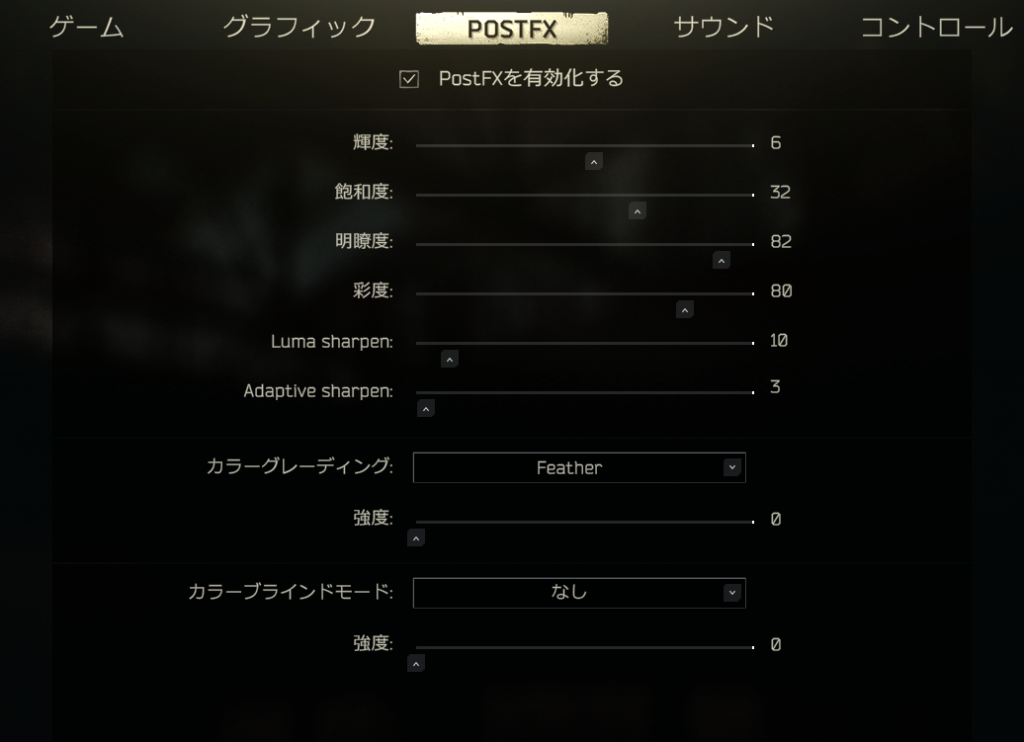
ゲーム内のPOSTFX設定
POSTFXとはタルコフの視認性に関わる設定です。
POSTFXの設定をオンにするとゲームが少し重くなりますが、敵が見えやすくなったり、夜レイドの時に画面が明るいなどのメリットがあります。
POSTFXを設定すると敵が見えやすくなる
設定方法
- STEP1タルコフのゲーム内で右下の歯車マークをクリック
- STEP2POSTFXをクリック

- STEP3各項目を設定
ここでは、海外の有名配信者であるLVNDMARK(ランドマーク)の設定値を紹介します。
設定項目 おすすめ設定 PostFXを有効化する オン(チェック) 輝度 6 飽和度 32 明瞭度 82 彩度 80 Luma sharpen 10 Adaptive sharpen 3 カラーグレーディング Feather 強度 0 カラーブラインドモード なし 強度 0
NVIDIAコントロールパネルの設定
次にNVIDIAコントロールパネルの設定をしていきます。
NVIDIA側の設定をすることで、ゲームが軽くなりフレームレートが向上します。
NVIDIAコントロールパネルの設定をすると、フレームレートが向上する
設定方法
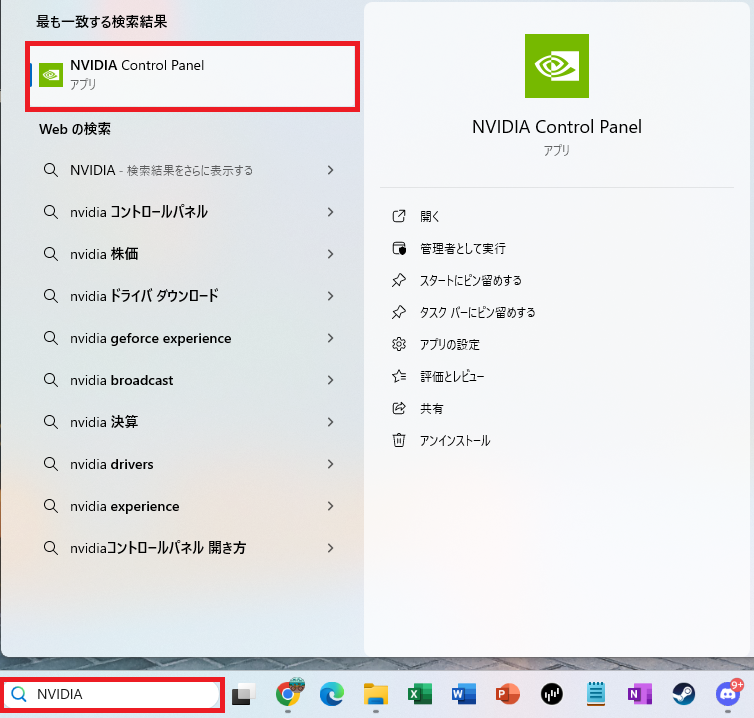
- STEP1windowsの検索窓で「NVIDIA」と検索し、NVIDIAコントロールパネルをクリック

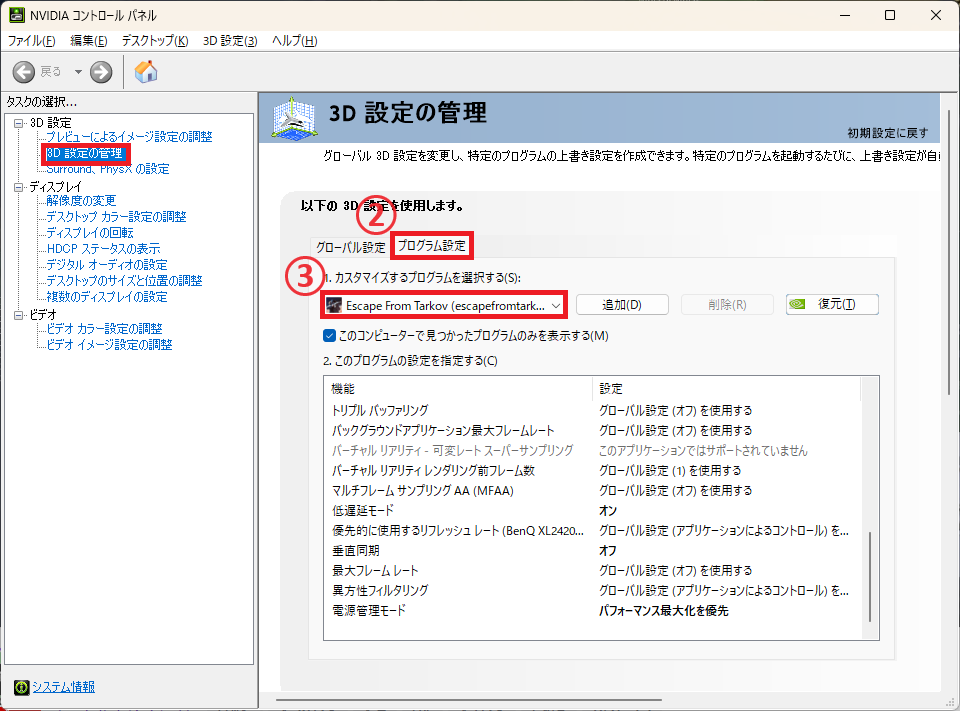
- STEP2“3D設定”→”3D設定の管理”へと進み、プログラム設定をクリック
- STEP3プログラムの選択で「Escape from Tarkov(escapefromtarkov.exe)」をクリック

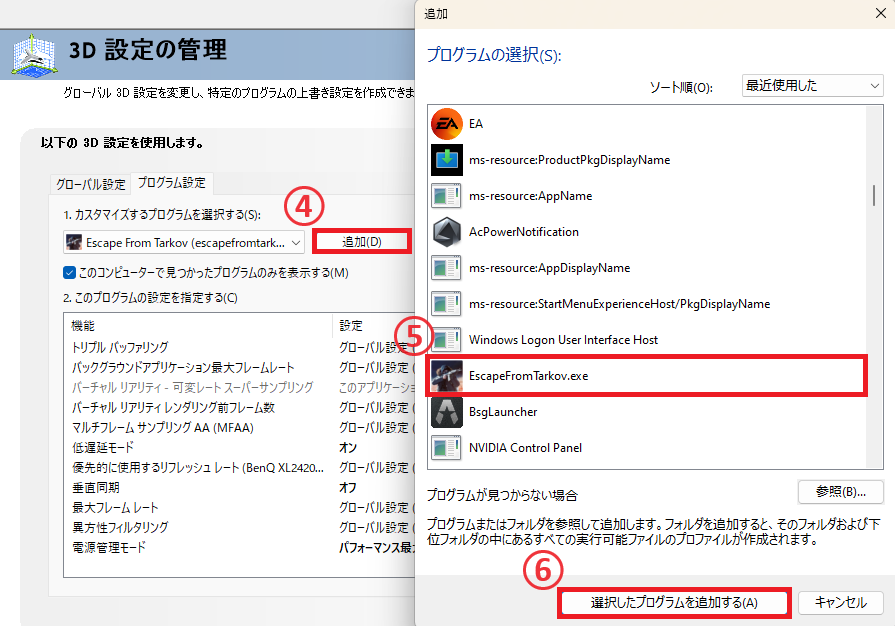
- STEP4プログラムの選択に「Escape from Tarkov(escapefromtarkov.exe)」がない場合、右横の”追加”をクリック
- STEP5「EscapeFromTarkov.exe」をクリック
- STEP6“選択したプログラムを追加する”をクリック

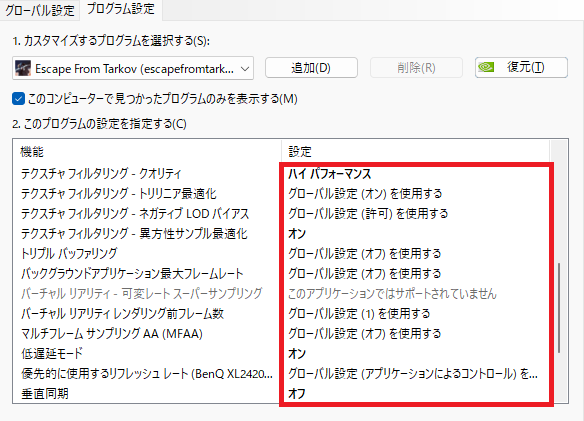
- STEP7下記の4つの項目を設定する

設定項目 おすすめ設定 テクスチャ フィルタリング – クオリティ ハイ パフォーマンス 低遅延モード オン 垂直同期 オフ 電源管理モード パフォーマンス最大化を優先
フレームレートが上がらない場合
上記の設定を試してもフレームレートが上がらずプレイが困難な場合は、ゲーミングPCのアップグレードも選択肢です。
タルコフはグラボとCPUの依存度が高いので、メモリ→グラボ→CPUの順に検討し、推奨スペック以上のパーツに交換がおすすめです。
また、タルコフの推奨スペックとおすすめゲーミングPCは別記事にて解説しています。


タルコフの回線が良くなるおすすめツール
ここでは、ネットワーク問題が出やすいタルコフで回線を良くするためのおすすめツールを紹介します。
GearUP
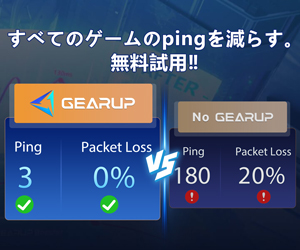

『GearUP』はAIR技術(Adaptive Intelligent Routing)を搭載した、ゲームの遅延とパケットロスを減らすツールです。
タルコフのアジア鯖では、チーターに遭遇する頻度が高かったり、マッチング時間が長いなどのデメリットがあります。
しかし、これを使えばサーバーのPingを下げることができ、ネット環境によりますが、北米サーバーやロシアサーバーにも接続して遊べます。
インストールや設定方法は別記事にて解説しています。

まとめ
今回の記事では、Escape from Tarkov(タルコフ)のグラフィック&モニター関連の設定で、ゲームを軽くする、視認性を上げるためにやること4選を紹介しました。
この記事を参考に、Escape from Tarkov(タルコフ)を高フレームレート・高視認性で楽しんでください。


コメント