

フレームレートを上げるためのおすすめのグラフィック設定が知りたい!
『バトルフィールド6(BF6)』は、EAが手掛ける大人気FPSシリーズの最新作。発売初日のSteam同時接続が74万人を突破するなど注目が集まっています。
そんなバトルフィールド6では、グラフィック設定を変更することで、フレームレートを上げたり、敵を見やすくすることが可能。
そこで本記事では、バトルフィールド6とバトロワモード”REDSEC” PC版のフレームレートと視認性を上げるためのおすすめグラフィック設定を紹介します。
事前準備
ここでは、ゲーム内設定を行う前にやっておきたい事前準備について解説します。
グラフィックドライバーの更新

バトルフィールド6のグラフィック設定を行う前に、必ずやっておきたいのがグラフィックドライバーの更新です。
グラフィックドライバーは、グラフィックカードを正しく動かすためのソフトウェアで、NVIDIA製かAMD製がインストールされています。
このグラフィックドライバーは、数か月に一度のペースで新しいVerが公開。古すぎるVerのドライバーで動かすとパフォーマンスが下がったり、エラーで起動できないということが起きてしまいます。
NVIDIA APPなどを使用している場合、ドライバーは自動で更新されますが、もし更新されていない場合は下記のリンクからダウンロード&インストールしましょう。
モニターのリフレッシュレートの変更(windows)
120Hzなどの高リフレッシュレートのゲーミングモニターを使用している方は、バトルフィールド6のゲーム内設定の前に、Windows側で設定を変更する必要があります。
(この設定をしないと、ゲーム内で120fps出ていても、モニターには60fpsの映像しか出力されません。)
windows11でリフレッシュレートを設定する手順は下記です。
- デスクトップ画面の何もないところで右クリック
- “ディスプレイ設定”をクリック
- 設定したいディスプレイをクリック(環境によっては2番や3番のディスプレイ)

- 下の方にスクロールし、”ディスプレイの詳細設定”をクリック

- “リフレッシュレートの選択”で120Hz以上をクリック

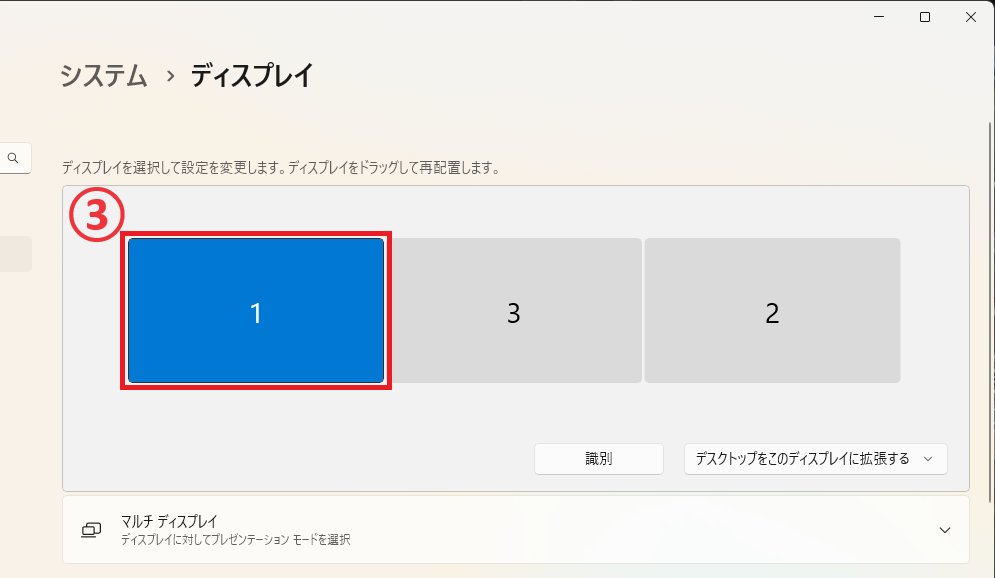
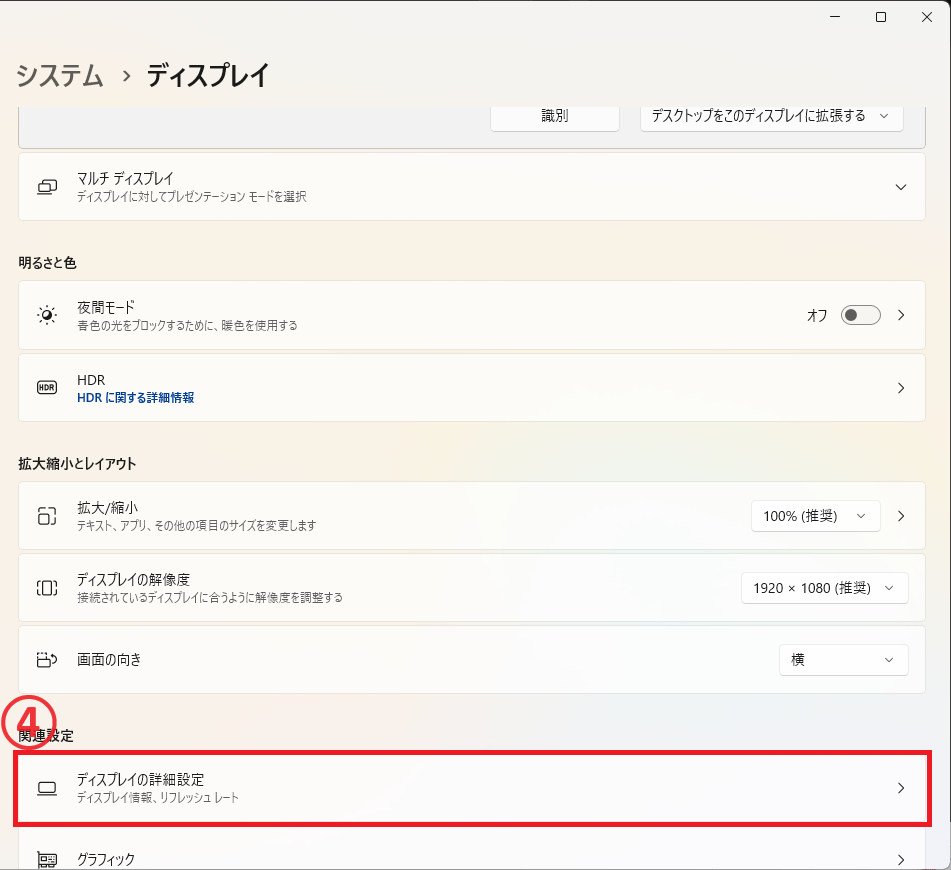
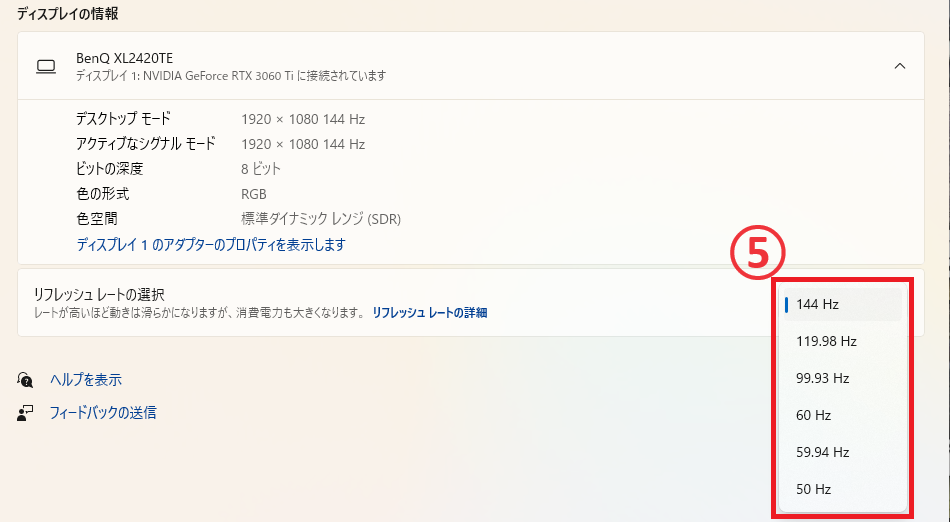
以上で設定は完了です。
- フレームレート(fps):ゲームが1秒間に描画できる画像の枚数
- リフレッシュレート:モニターが1秒間に描画できる画像の枚数
おすすめグラフィック設定
ここでは、視認性をあげて敵を見やすくする、フレームレートをあげるためのおすすめグラフィック設定を紹介します。
結論として、バトルフィールド6のおすすめグラフィック設定は“パフォーマンス”+クオリティー“低”です。
バランス+クオリティー高と比べ、フレームレートが筆者環境(4K)で平均80fps→平均100fpsと1.25倍にアップしました。
また、グラフィックの比較画像が下記。
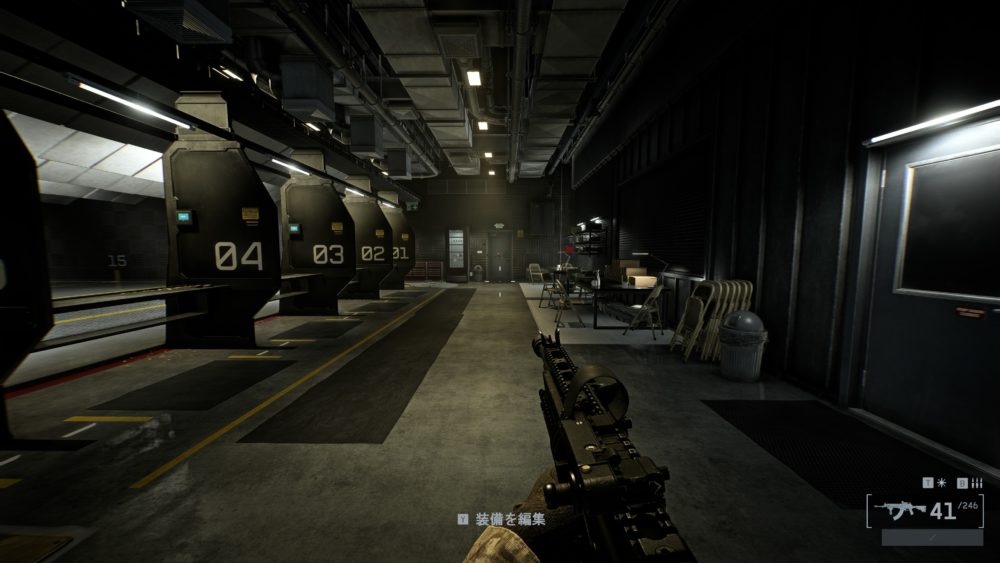
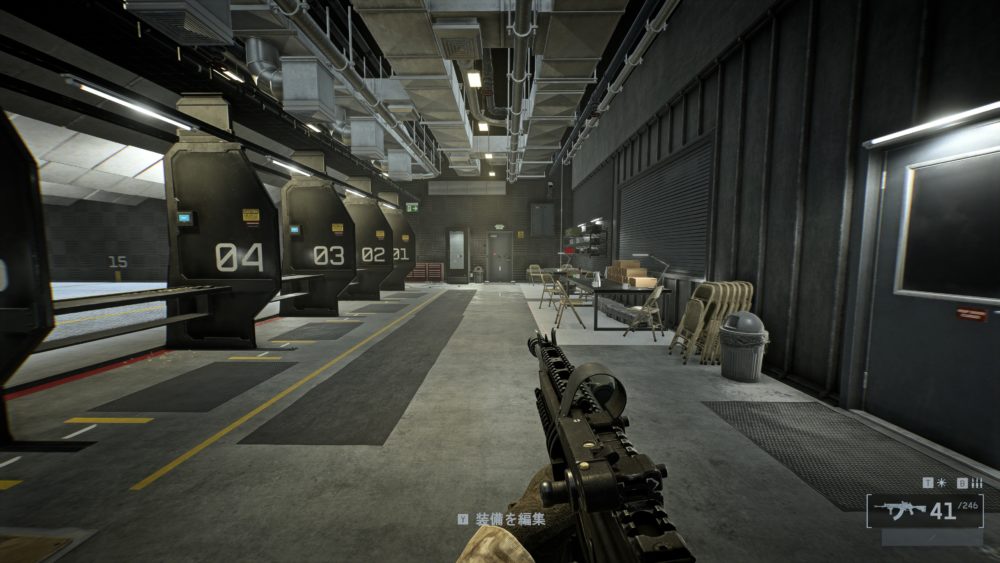
上の画像がバランス+クオリティー高。光の表現やテクスチャはリッチですが画面が見にくく、実際のマルチプレイでは敵が背景と同化していて見逃してしまうことがあります。
下の画像がパフォーマンス+クオリティー低。画面が全体的にチープになりますが、視認性が格段に上がります。
↓で設定項目をくわしく解説します。
グラフィック品質設定
バトルフィールド6のホーム画面で、上の歯車アイコンをクリックし、グラフィック品質設定を選択してください。
下記画像と表を参考に設定してください。
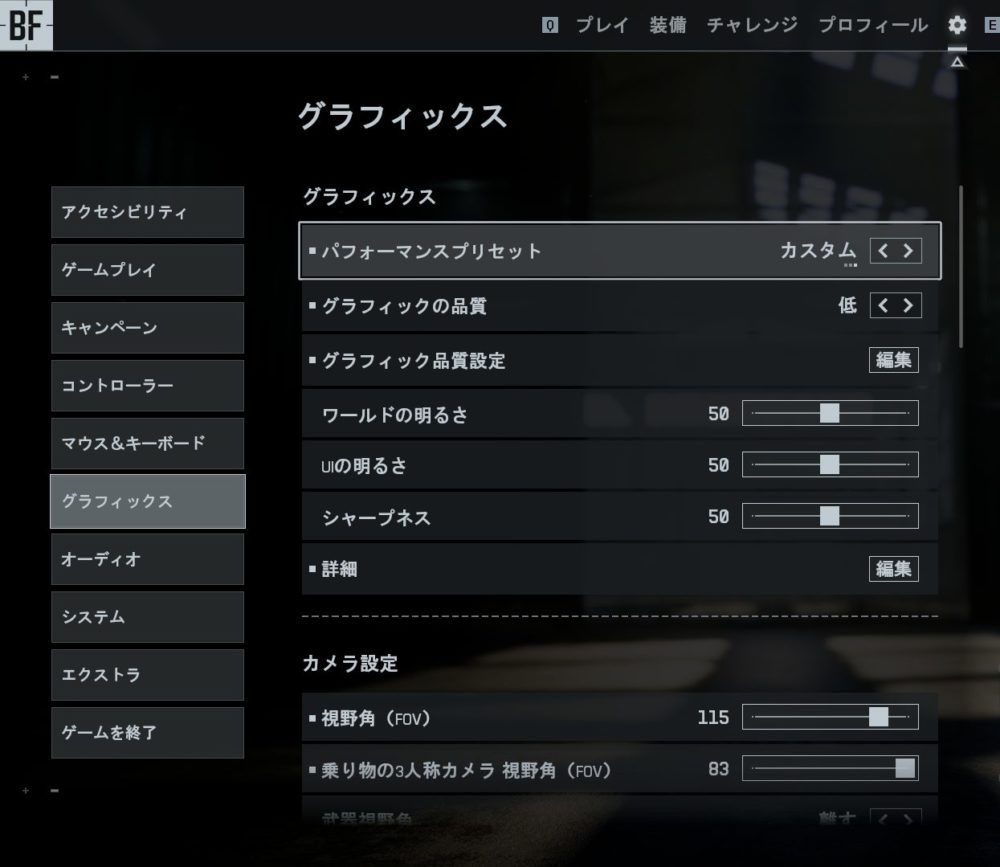
| 設定項目 | おすすめ設定 |
|---|---|
| パフォーマンスプリセット | パフォーマンス ※他設定を変更すると自動で”カスタム”表記になります。 |
| グラフィックのクオリティー | 低 |
| ワールドの明るさ | お好みで設定 |
| UIの明るさ | お好みで設定 |
| シャープネス | お好みで設定 |
また、3番目の項目”グラフィック品質設定”をクリックすると、さらに細かい設定項目がでてきます。
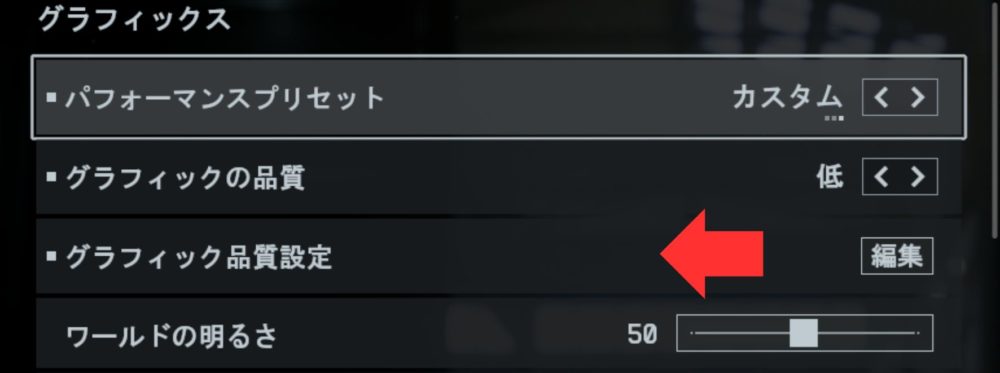
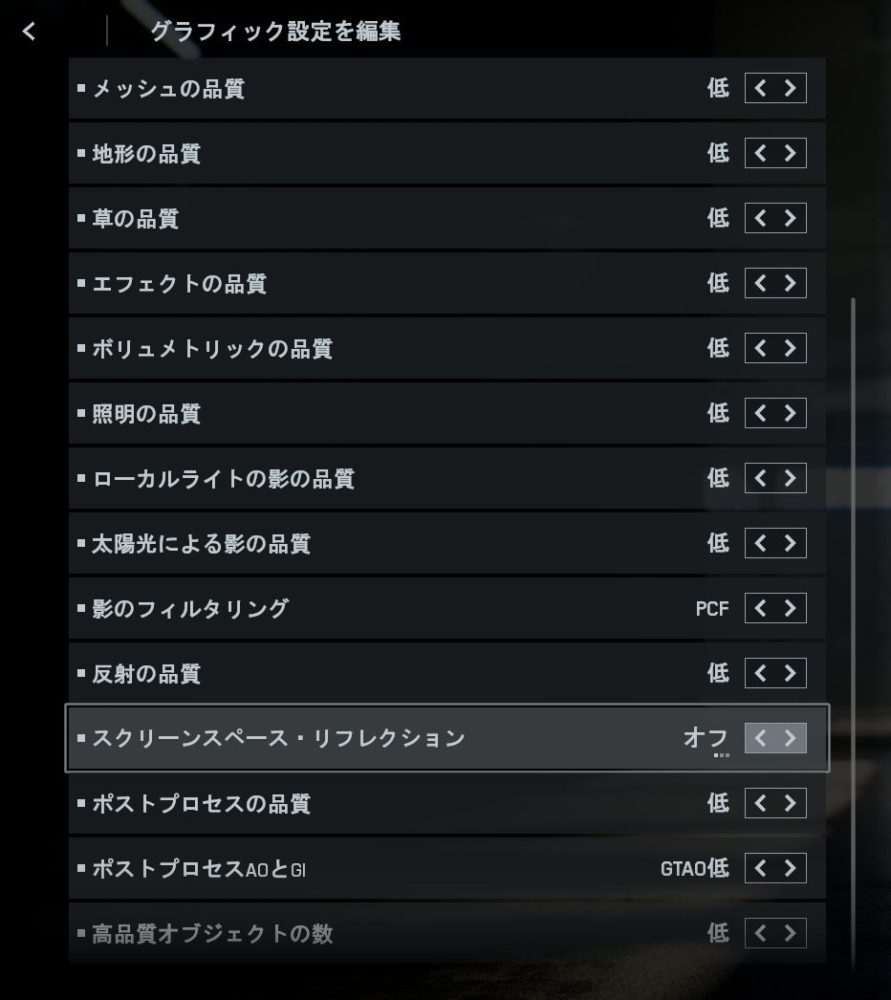
マシンパワーに余裕がある場合は、テクスチャ品質を最高に上げるなど、好きな設定を試してみてください。
“スクリーンスペース・リフレクション”という項目については、視認性を上げるためにオフがおすすめです。
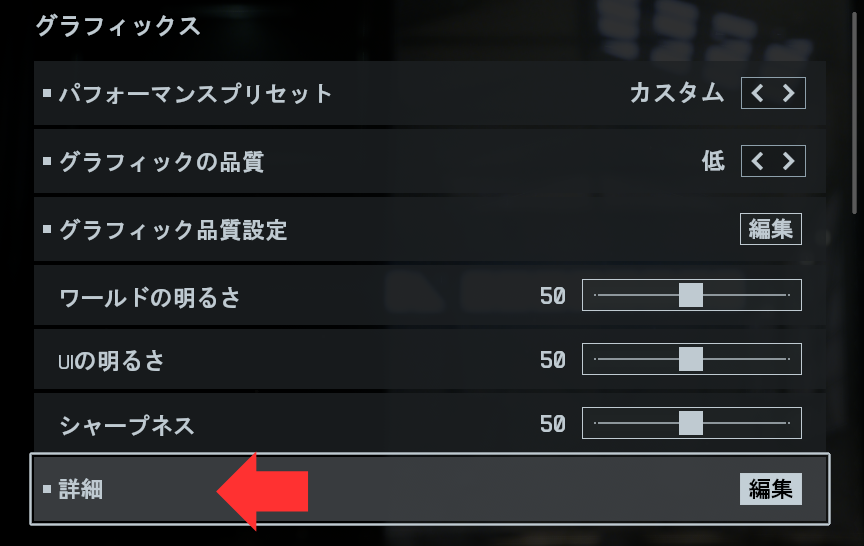
詳細
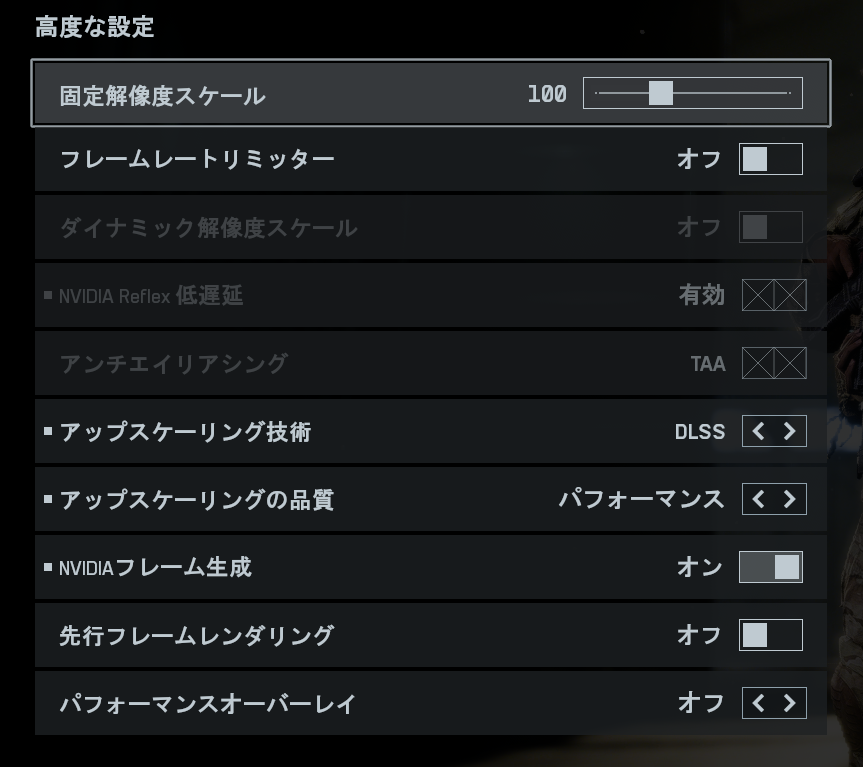
“詳細“では、アップスケーリングやフレーム生成の設定ができます。
下記画像と表を参考に設定してください。
| 設定項目 | おすすめ設定 |
|---|---|
| 固定解像度スケール | 100 |
| フレームレートリミッター | オフ or お好みで設定 フレームレート上限を設定する項目です。お好みで設定してください。 |
| ダイナミック解像度スケール | オフ ※アップスケーリング技術でDLSSとXeSSを選ぶと自動でオフになります |
| NVIDIA Reflex 低遅延 | 有効+ブースト NVIDIAのグラボを使用している場合は”有効”以上がおすすめです。 |
| アップスケーリング技術 | 使っているグラボで設定を変える RTX4000~RTX5000シリーズ ⇒ 「DLSS」 GTX1000~RTX3000シリーズ ⇒ 「FSR」 Radeonシリーズ(AMD製グラボ) ⇒ 「FSR」 Intel製グラボ ⇒ 「XeSS」 |
| クオリティーのアップスケーリング | 左にいくほど画質優先、右にいくほどフレームレート優先 おすすめは”パフォーマンス” PCスペックに余裕がある場合は”クオリティ” |
| フレーム生成(NVIDIA / AMD) | フレーム生成を使用すると遅延が生じるため、自分のプレイスタイルで選択する。 競技シーンでBFをプレイする方や、遅延なく撃ち合いがしたい方 ⇒ ”オフ” フレームレートを優先したい、マシンパワーが不足している方 ⇒ ”オン” |
| 先行フレームレンダリング | オフ ※入力遅延の原因になるので基本オフ |
| パフォーマンスオーバーレイ | お好みで設定 フレームレート(fps)を表示したい方はオンにしてください。 |
カメラ設定
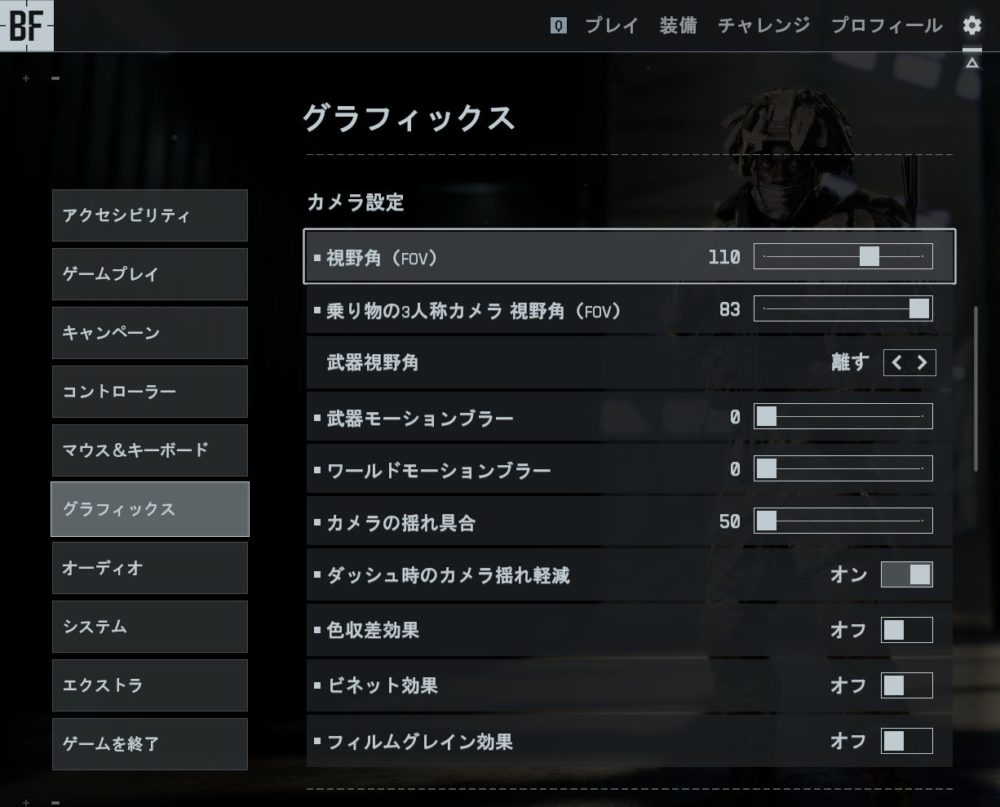
カメラ設定は下記画像と表を参考に設定してください。
| 設定項目 | おすすめ設定 |
|---|---|
| 視野角(FOV) | 90~110 視野角は数字が大きいほど索敵には有利ですが、エイムがしにくくなります。90~110の間がおすすめです。 |
| 乗り物の3人称カメラ 視野角(FOV) | 83 |
| 武器視野角 | 離す |
| ワールドモーションブラー | 0 モーションブラーとは画面の揺れのことです。揺れた方がリアルですが、索敵やエイムには不利なので低くするのがおすすめです。 |
| 武器モーションブラー | 0 |
| ワールドモーションブラー | 0 |
| カメラの揺れ具合 | 50 |
| ダッシュ時のカメラ揺れ軽減 | オン |
| 色収差効果 | オフ ※視認性を上げるためオフ推奨 |
| ビネット効果 | オフ ※視認性を上げるためオフ推奨 |
| フィルムグレイン効果 | オフ ※視認性を上げるためオフ推奨 |
表示(モニター設定)
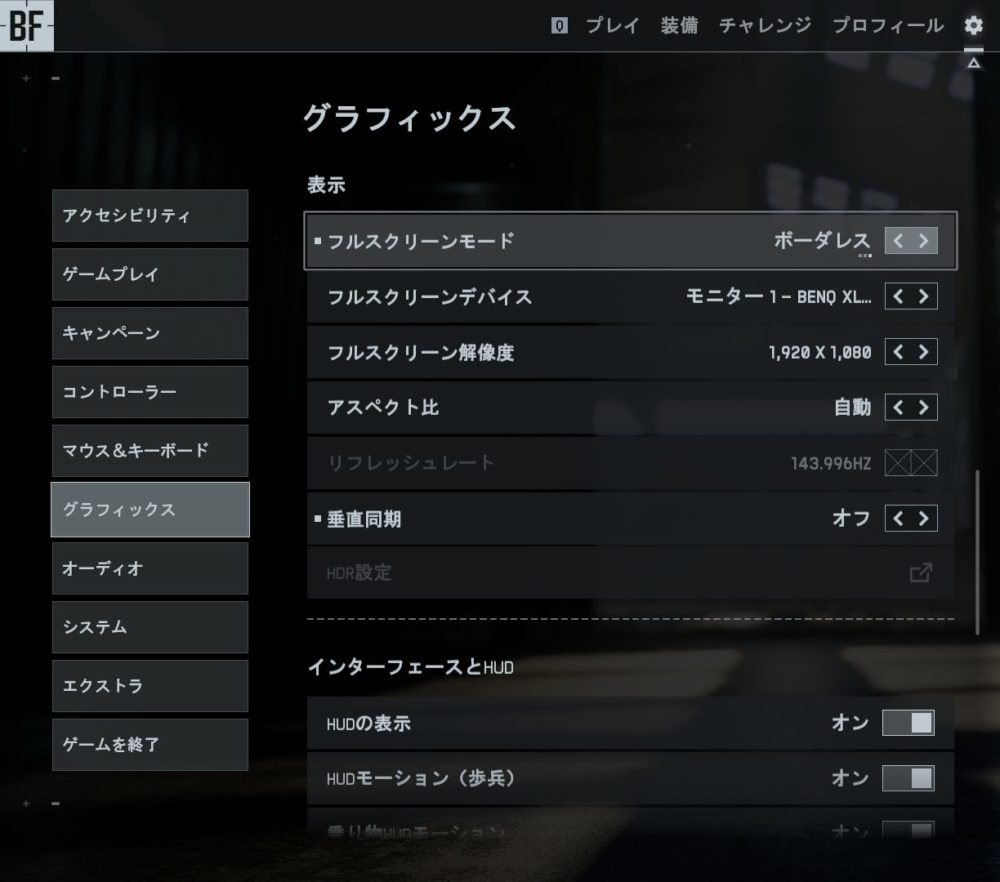
表示設定は下記画像と表を参考に設定してください。
| 設定項目 | おすすめ設定 |
|---|---|
| フルスクリーンモード | フルスクリーン or ボーダーレス フルスクリーンが一番フレームレートが高くなります。ボーダーレスはwindowsのアプリ切り替えがしやすいので、ダブルモニターでwebブラウザやdiscordを開きながらゲームをし易くなります。 |
| フルスクリーンデバイス | ゲームで使用しているモニターを選択 |
| フルスクリーン解像度 | 使用しているモニターの解像度を選択 ※もしゲームが重たくてfpsが出ない場合は、低い解像度を選択する |
| アスペクト比 | 自動 |
| 垂直同期 | オフ ※遅延の原因になるので、ティアリング(画面のちらつき)などが発生した場合のみオン。 |
フレームレートが上がらない場合
上記のグラフィック設定を試してもフレームレートが上がらずプレイが困難な場合は、ゲーミングPCのアップグレードも選択肢です。
バトルフィールド6はグラボとCPUの依存度が高いので、メモリ→グラボ→CPUの順に検討し、推奨スペック以上のパーツに交換がおすすめです。
また、バトルフィールド6の推奨スペックとおすすめゲーミングPCは別記事にて解説しています。

まとめ
今回の記事では、バトルフィールド6(BF6) PC版のおすすめグラフィック設定を紹介しました。
この記事を参考に、バトルフィールド6を高フレームレート・高視認性で楽しんでください。


コメント
垂直同期オン?????
垂直同期はオフにしたほうがいいときもあるので場合によりけりだと思うのですが???
aさん
匿名さん
コメント有難うございます。
垂直同期をオンにすると遅延が生じるので、オフの方がいいですね。記事のほう修正しました。