
『アークナイツ:エンドフィールド』は、Hypergryph傘下のMOUNTAIN CONTOURが開発し、スマホゲームの『アークナイツ』と世界観を共有するアニメ調3Dリアルタイム戦略RPG。
そんな『アークナイツ:エンドフィールド』では、グラフィック設定で画質を良くしたり、フレームレート(fps)を上げることができます。
そこで本記事では、アークナイツ:エンドフィールドPC版を高画質・高フレームレートでプレイするためのおすすめグラフィック設定を紹介します。
ゲームのダウンロードがまだの方
『アークナイツ:エンドフィールド』PC版のダウンロードがまだの方は、下記リンクよりDLしてください。
>>『アークナイツ:エンドフィールド』PC版ダウンロードはこちら <<
<<
ダウンロードとインストール方法は↓の記事でくわしく解説しています。


事前準備
ここでは、ゲーム内設定を行う前にやっておきたい事前準備について解説します。
グラフィックドライバーの更新
エンドフィールド公式よりGeForce Game Readyドライバー「595.79」「595.71」、NVIDIA Studioドライバー「595.79」でフリーズなどの不具合が発生するとアナウンスされています。
これらのドライバーVerへはアップデートを避けるか、該当verの場合は古いverのドライバーをインストールし直してください。
>>NVIDIAドライバー更新によるゲーム動作への影響について

グラフィック設定を行う前に、必ずやっておきたいのがグラフィックドライバーの更新です。
グラフィックドライバーは、グラフィックカードを正しく動かすためのソフトウェアで、NVIDIA製かAMD製がインストールされています。
このグラフィックドライバーは、数か月に一度のペースで新しいVerが公開。古すぎるVerのドライバーで動かすとパフォーマンスが下がったり、エラーで起動できないということが起きてしまいます。
NVIDIA APPなどを使用している場合、ドライバーは自動で更新されますが、もし更新されていない場合は下記のリンクからダウンロード&インストールしましょう。
モニターのリフレッシュレートの変更(windows)
120Hzなどの高リフレッシュレートのゲーミングモニターを使用している方は、ゲーム内設定の前に、Windows側で設定を変更する必要があります。
(この設定をしないと、ゲーム内で120fps出ていても、モニターには60fpsの映像しか出力されません。)
windows11でリフレッシュレートを設定する手順は下記です。
- デスクトップ画面の何もないところで右クリック
- “ディスプレイ設定”をクリック
- 設定したいディスプレイをクリック(環境によっては2番や3番のディスプレイ)

- 下の方にスクロールし、”ディスプレイの詳細設定”をクリック

- “リフレッシュレートの選択”で120Hz以上をクリック

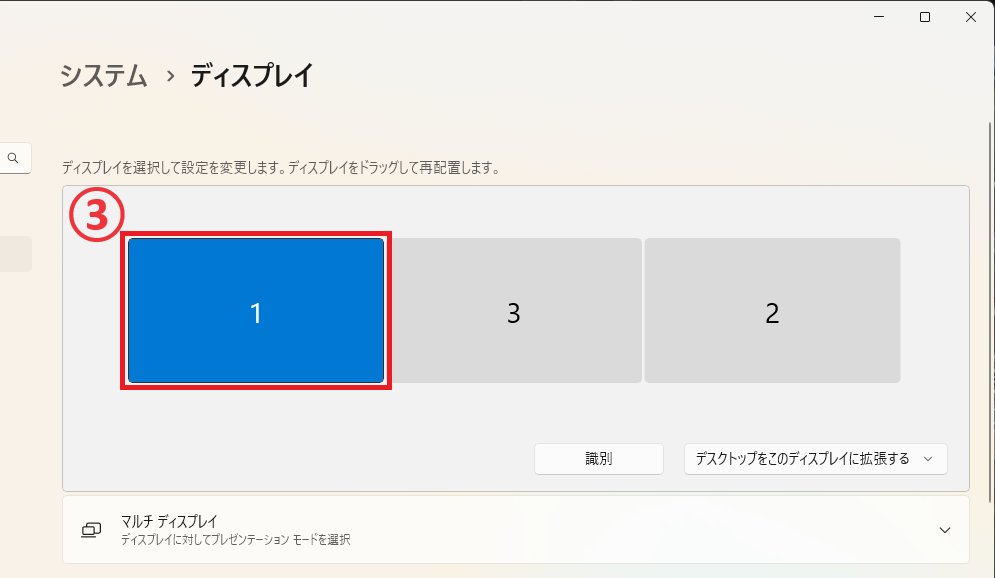
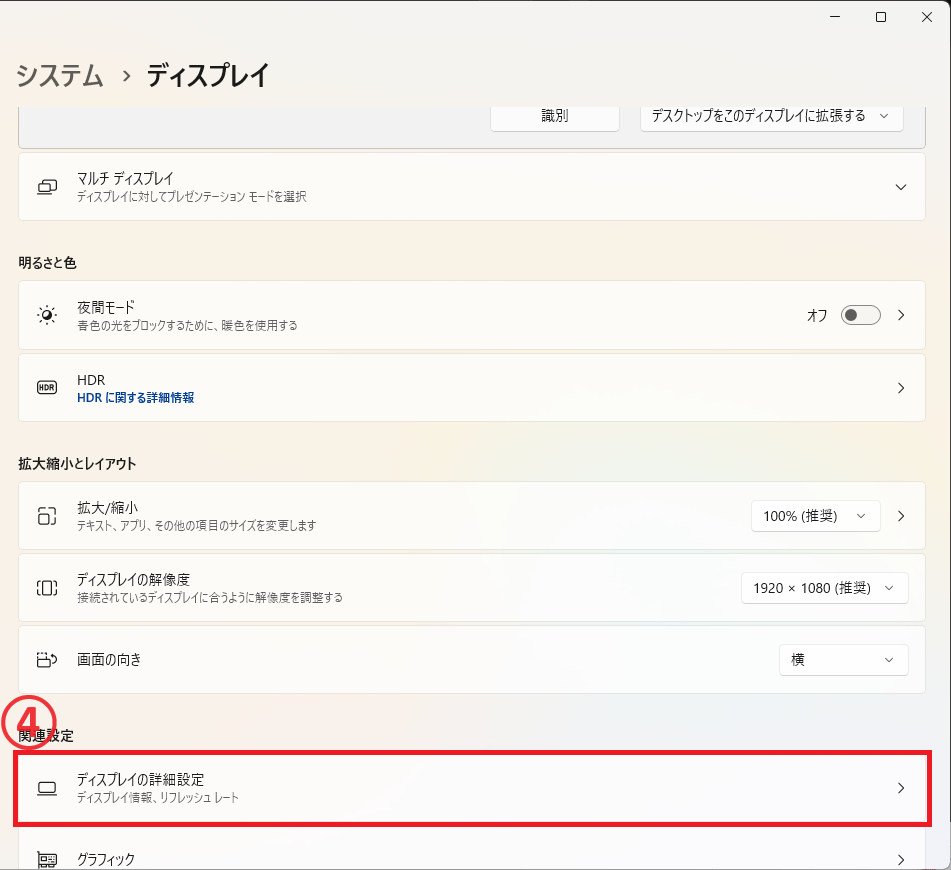
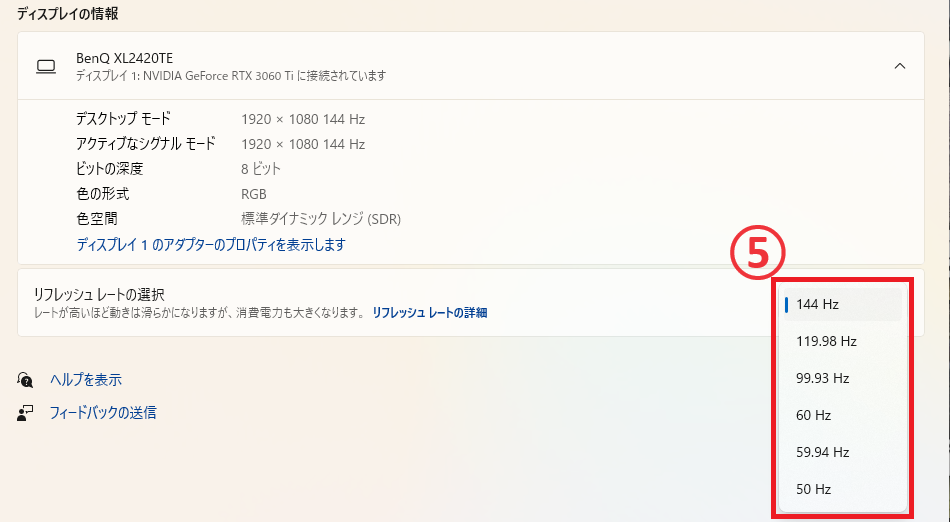
以上で設定は完了です。
- フレームレート(fps):ゲームが1秒間に描画できる画像の枚数
- リフレッシュレート:モニターが1秒間に描画できる画像の枚数
おすすめグラフィック設定
ここでは、アークナイツ:エンドフィールドPC版を高画質・高フレームレートでプレイするためのおすすめグラフィック設定を紹介します。
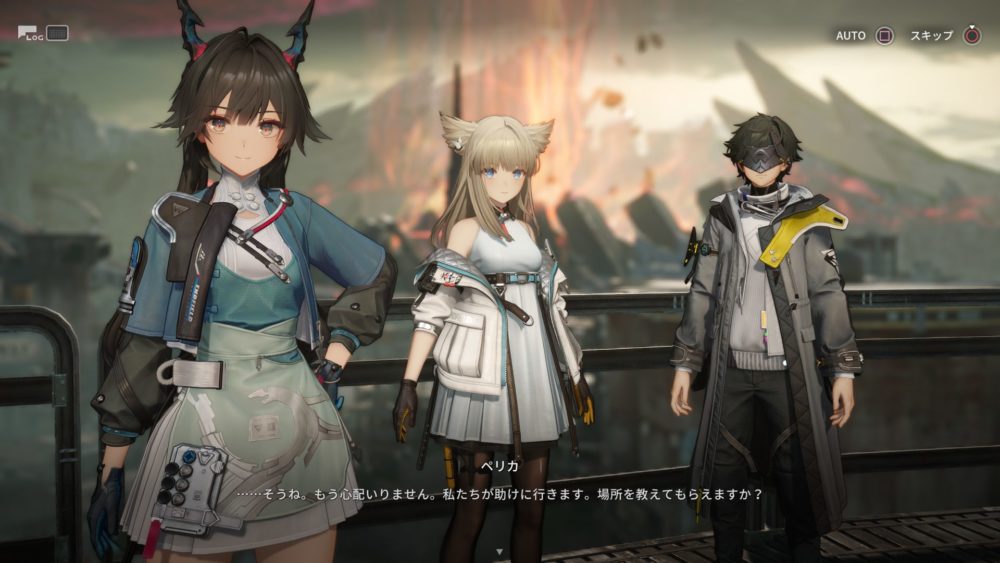
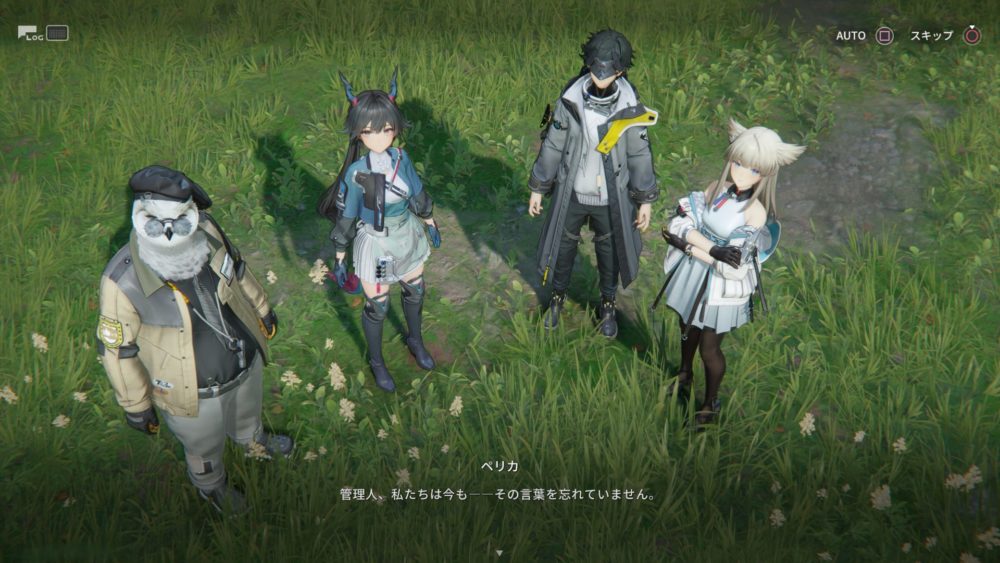
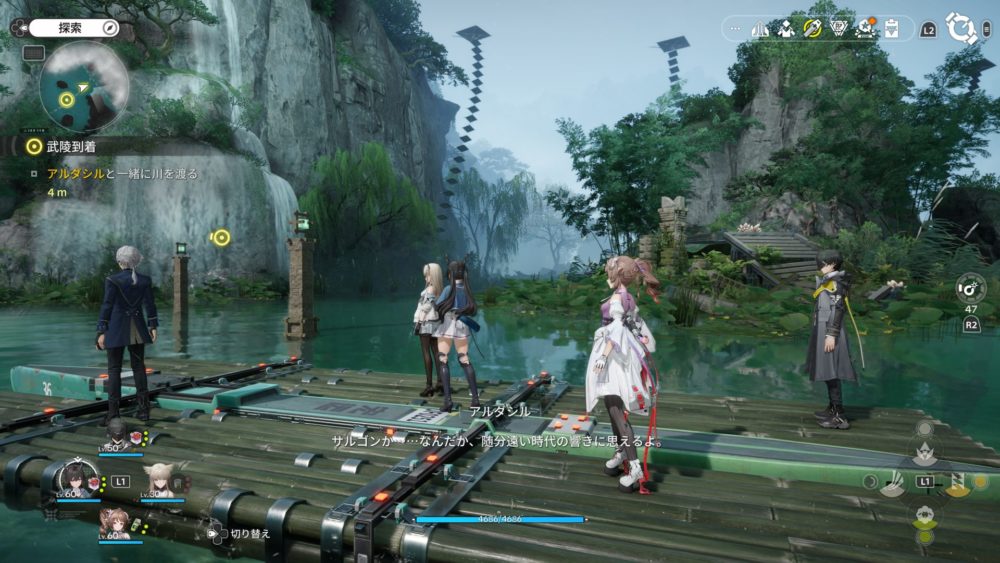
エンドフィールドの美麗グラフィックで遊ぶために、グラフィック設定のおすすめは「最高」設定。
また、NVIDIAのアップスケーリング技術「DLSS4」に対応。NVIDIA製グラボ(Geforce RTXシリーズなど)を使用している方は、画質とフレームレートを両立しやすいです。
下記画像と表でくわしく解説します。
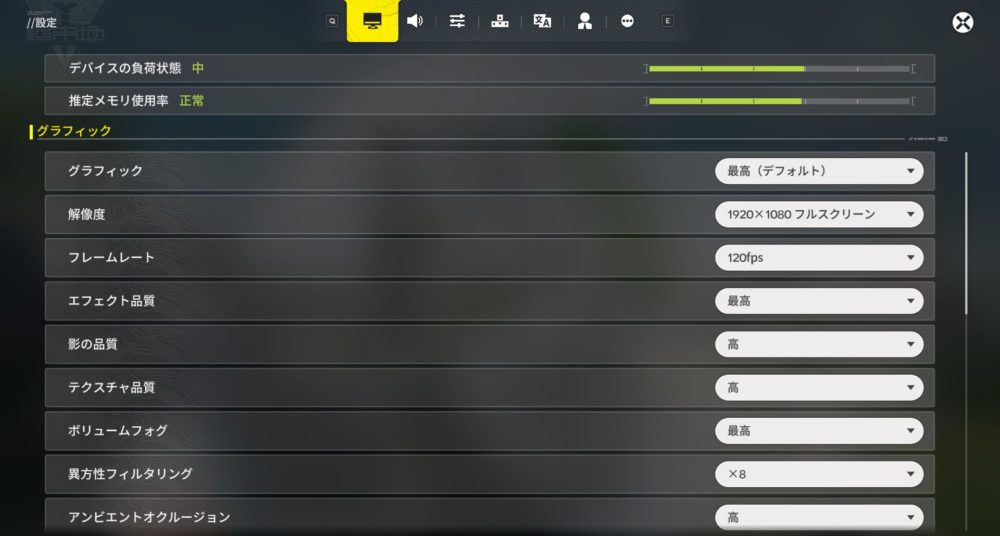


| 設定項目 | おすすめ設定 | 備考 |
|---|---|---|
| グラフィック | 最高 | グラフィック全般の設定。 “最高“がおすすめです。 ※PCスペックが厳しい場合は下げてください。 |
| 解像度 | モニターに合わせる | |
| フレームレート | モニターに合わせる | 高Hz対応のゲーミングモニターを使用している方は”120“ 普通のモニターの場合は”60“を選択します。 ※この項目のフレームレート最大値は120ですが、後述するフレーム生成をオンにすれば120を超える値(240など)が出せます。 |
| エフェクト品質 | 最高 | ※PCスペックが厳しい場合は下げてください。 |
| 垂直同期 | OFF | ※NVIDIA DLSSをオンにすると自動でOFFになり、項目が消えます。 |
| 影の品質 | 高 | ※PCスペックが厳しい場合は下げてください。 |
| テクスチャ品質 | 高 | ※PCスペックが厳しい場合は下げてください。 |
| ボリュームフォグ | 最高 | ※PCスペックが厳しい場合は下げてください。 |
| 異方性フィルタリング | ×1 ~ ×8 | 数字が大きいほどテクスチャがより鮮明になります。 処理が重くなるので、フレームレートに余裕があるときだけ上げてください。 |
| アンビエントオクルージョン | 高 | ※PCスペックが厳しい場合は下げてください。 |
| オブジェクト品質 | 最高 | ※PCスペックが厳しい場合は下げてください。 |
| 環境表現 | 高 | ※PCスペックが厳しい場合は下げてください。 |
| 植物の密度 | 高 | ※PCスペックが厳しい場合は下げてください。 |
| 色調整 | ON | |
| スクリーンスペースリフレクション | 最高 | ※PCスペックが厳しい場合は下げてください。 |
| 画質向上 | Geforce RTXシリーズ(NVIDIA製グラボ) ⇒ 「NVIDIA DLSS」 Radeonシリーズ(AMD製グラボ) ⇒ 「TAAU」 Arcシリーズ(Intel製グラボ) ⇒ 「TAAU」 | 使っているグラボで設定を変えてください |
| DLSS超解像モード | DLAA or 品質優先 | 下にいくほど画質優先、上にいくほどフレームレート優先 おすすめは”DLAA”。パソコン負荷が高くなるので、PCスペックが厳しい場合は”品質優先”か”パフォーマンス優先”にしてください。 |
| シャープネス | 0.0 | |
| フレーム生成 | DLSS Frame Generation or OFF | NVIDIA Geforce RTX4000~5000番台のグラボを使用している方のみ設定してください。 それ以外のグラボはOFF。 |
| DLSSフレーム生成 | 2x | 前項のフレーム生成をDLSSに設定した方のみ。(NVIDIAのみ) マルチフレーム生成(MFG)にも対応しているため、NVIDIA Geforce RTX5000番台を使用している方はAUTOでも大丈夫です。 ※フレーム生成を使用すると若干遅延が発生しますが、PvPゲームではないので問題ないです。 |
| コンタクトシャドウ | ON | ※PCスペックが厳しい場合はOFFにしてください。 |
画像が乱れる・うまく動作しない
画像が乱れたり、テクスチャがバグる、またはエンドフィールドがうまく動作しない場合は下記の設定を試してください。
NVIDIA Appのゲーム最適化をオフにする
Geforce RTXシリーズなどのNVIDIAグラボ搭載で、「NVIDIA App」をインストールしている方は、NVIDIA Appのゲームとアプリ最適化をオフにしてください。
エンドフィールド公式より、NVIDIA Appの最適化機能を有効にすると、ゲーム画面のぼやけや動作のカクつきなどの異常が発生する可能性があるとアナウンスされています。
>>NVIDIA Appの最適化によるゲームパフォーマンス異常に関するご説明
ゲーム最適化をオフにする手順は下記。
- NVIDIA Appを起動する(windowsの検索窓などに打ち込むと出てきます)

- “グラフィックス”→「アークナイツ:エンドフィールド」に進む
- “ゲームは最適化されています”と表示されていたら“元に戻す”をクリック
“ゲームは最適化されていません”と表示されていたらそのままにする
- “設定”→”性能”→”ゲームとアプリ”に進む
- “新しく追加されたゲームとアプリを自動的に最適化します”をオフにする


以上でNVIDIA Appの設定は完了です。
この後におすすめグラフィック設定を参考にゲーム内のグラフィック設定を行ってください。
「DirectX 11で起動」にチェックを入れない

エンドフィールドのランチャーにはDirectX 11モードで起動するチェックがありますが、DirectXエラーが出ない限りは、このチェックを外してください。
DirectXのバージョンは最新は12なので、古いバージョンである11で起動するとうまく動作しない場合があります。
フレームレートが上がらない場合
上記のグラフィック設定を試してもフレームレートが上がらずプレイが困難な場合は、ゲーミングPCのアップグレードも選択肢です。
アークナイツ:エンドフィールドはグラボの依存度が高いので、メモリ→グラボ→CPUの順に検討し、推奨スペック以上のパーツに交換がおすすめです。
また、エンドフィールドの推奨スペックとおすすめゲーミングPCは別記事にて解説しています。

まとめ
今回の記事では、アークナイツ:エンドフィールドPC版を高画質・高フレームレートでプレイするためのおすすめグラフィック設定を紹介しました。
この記事を参考に、アークナイツ:エンドフィールドPC版を高画質・高フレームレートで楽しんでください。


コメント