

『紅の砂漠(Crimson Desert)』は、黒い砂漠で有名なPearl Abyss(パールアビス)が開発するオープンワールドアクションアドベンチャー。
もともと黒い砂漠の過去を描くMMOPRGとして開発されていた本作は、ストーリーを重視したシングルプレイのアクションADVとして舵を切り、その世界観・美しいグラフィック・アクション要素で世界中から注目を集めています。
そんな『紅の砂漠』では、グラフィック設定を変更することでフレームレートを1.5~2倍にすることが可能。
そこで本記事では、『紅の砂漠』PC版を高画質・高フレームレートでプレイするためのおすすめグラフィック設定を紹介します。
事前準備
ここでは、ゲーム内設定を行う前にやっておきたい事前準備について解説します。
グラフィックドライバーの更新

『紅の砂漠』のグラフィック設定を行う前に、必ずやっておきたいのがグラフィックドライバーの更新です。
グラフィックドライバーは、グラフィックカードを正しく動かすためのソフトウェアで、NVIDIA製かAMD製がインストールされています。
このグラフィックドライバーは、数か月に一度のペースで新しいVerが公開。古すぎるVerのドライバーで動かすとパフォーマンスが下がったり、バグで起動できないということが起きてしまいます。
GeForce Experienceなどを使用している場合、ドライバーは自動で更新されますが、もし更新されていない場合は下記のリンクからダウンロード&インストールしましょう。
モニターのリフレッシュレートの変更(windows)
120Hzなどの高リフレッシュレートのゲーミングモニターを使用している方は、モンハンワイルズのゲーム内設定の前に、Windows側で設定を変更する必要があります。
(この設定をしないと、ゲーム内で120fps出ていても、モニターには60fpsの映像しか出力されません。)
windows11でリフレッシュレートを設定する手順は下記です。
- デスクトップ画面の何もないところで右クリック
- “ディスプレイ設定”をクリック
- 設定したいディスプレイをクリック(環境によっては2番や3番のディスプレイ)

- 下の方にスクロールし、”ディスプレイの詳細設定”をクリック

- “リフレッシュレートの選択”で120Hz以上をクリック

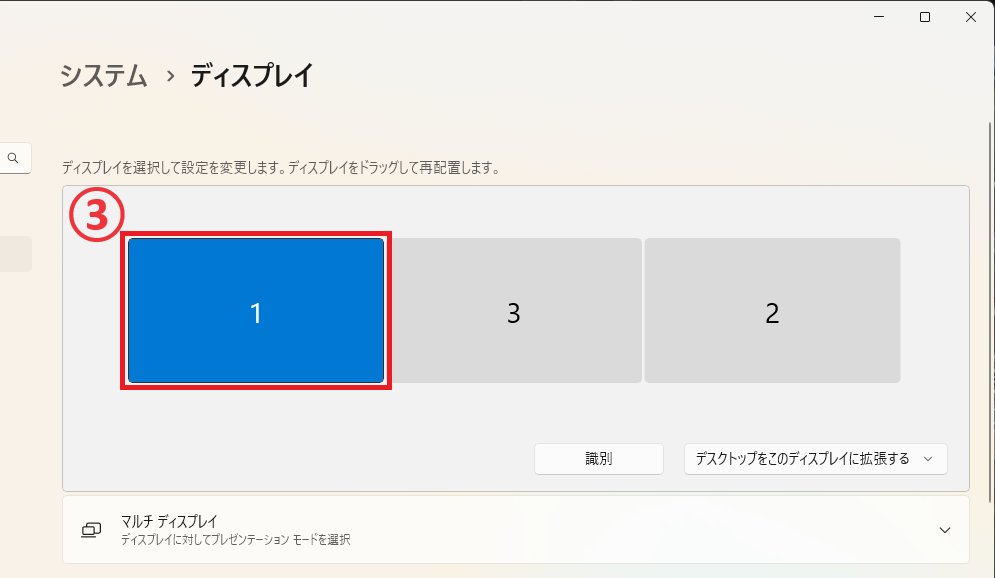
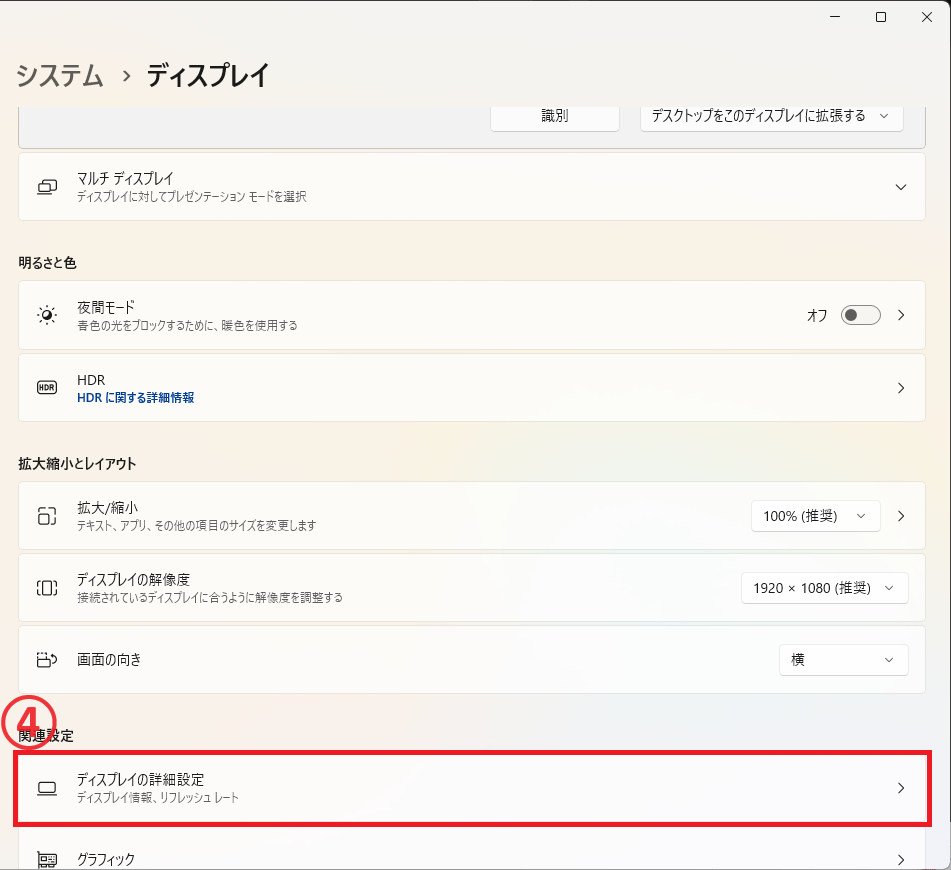
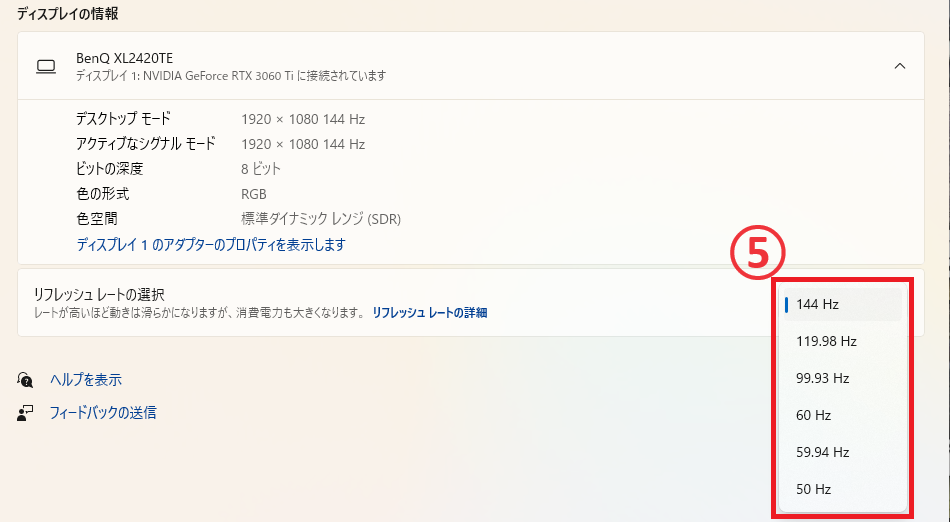
以上で設定は完了です。
- フレームレート(fps):ゲームが1秒間に描画できる画像の枚数
- リフレッシュレート:モニターが1秒間に描画できる画像の枚数
おすすめグラフィック設定

『紅の砂漠』PC版を高画質かつ高フレームレートで遊ぶための、おすすめグラフィック設定を紹介します。
おすすめ設定を適用することで上画像のようにフレームレートを爆上げすることが可能です。
ビデオ
ゲーム内の「設定」から「ビデオ」を選択し、下記画像と表を参考に設定してください。

| 設定項目 | おすすめ設定 | 備考 |
|---|---|---|
| 画面 | フルスクリーン or ボーダーレスウィンドウ | |
| ディスプレイ | 使用しているモニターを選択 | |
| 解像度 | モニターに合わせる | |
| アップスケールモード | Geforce RTXシリーズ(NVIDIA製グラボ) ⇒ 「NVIDIA DLSS 4.5」 Radeonシリーズ(AMD製グラボ) ⇒ 「AMD FSR Upscaling 3.1」 | 使っているグラボで設定を変えてください ※DLSSは4.0/4.5/4.5Lを選択できますが、基本4.5にしてください。 (fpsにはほとんど違いがなく、アップスケーリングの品質が新しい4.5の方が良いです) 4K/ウルトラ設定で動かす場合は4.5Lにしてください。 |
| アップスケーリング解像度 | 品質 or バランス | 左にいくほど画質優先、右にいくほどフレームレート優先 おすすめは「品質」か「バランス」です。 PCスペックに余裕がある場合は”NVIDIA DLAA” or “AMD Native AA” ※ゲームが重たくてfpsが出ない場合は、設定を下げる |
| NVIDIA DLSS Frame Generation AMD FSR Frame Generation | オン | フレーム生成の項目です。重たいゲームなのでオン推奨。 ※フレーム生成をオンにすると若干遅延が生じます。 |
| 生成フレーム数 | 2 or 3 | 基本2でフレームレートが足りない場合4にしてください。 RTX5000シリーズ ⇒ 2 or 3 それ以外のグラボ ⇒ 2 |
| NVIDIA DLSS Ray Reconstruction | オフ | レイトレーシング周りをさらに強化する設定です。 夜間の光の表現などかなり綺麗になりますが、重たいのが欠点(筆者環境で40%ほどfpsが下がりました。) フレームレートに余裕があるときのみオンにしましょう。 |
| NVIDIA Reflex | オン | 遅延を軽減する設定でオン推奨。 |
| コントラスト | お好み | お好みで設定してください |
| HDR | オン or オフ | ※HDR対応モニターの場合はオン |
| 垂直同期 | オフ | 基本オフ。画面のティアリングが発生した場合のみオンにしてみてください。 |
グラフィック
ゲーム内の「設定」から「グラフィック」を選択し、下記画像と表を参考に設定してください。
グラフィック設定は、『紅の砂漠』の美麗なグラフィック、世界観を楽しむために、「最高」または「高」推奨ですが、使用しているゲーミングPCのスペックに合わせて、全般の設定を下げてください。

| 設定項目 | おすすめ設定 | 備考 |
|---|---|---|
| プリセット | 最高 or 高 | ※ゲームが重い場合は設定を下げる |
| モデル品質 | 最高 or 高 | |
| テクスチャ品質 | 最高 or 高 | |
| レイトレーシング | オン | ※ゲームが重い場合はオフ |
| ライティング品質 | 最高 or 高 | |
| 反射品質 | 最高 or 高 | |
| 高度な天候エフェクト | オフ | フレームレートに余裕があるときのみオン |
| 水品質 | 最高 or 高 | |
| 植生の密度 | 最高 or 高 | |
| ボリュームフォグ品質 | 最高 or 高 | |
| エフェクト品質 | 最高 or 高 | |
| シミュレーション品質 | 最高 or 高 | |
| ポストプロセス効果品質 | 最高 or 高 |
グラフィック設定を試してみてもフレームレートが上がらない場合
上記のグラフィック設定を試してもフレームレートが上がらずプレイが困難な場合は、ゲーミングPCのアップグレードも選択肢です。
『紅の砂漠』はグラボとCPUの依存度が高いので、メモリ→グラボ→CPUの順に検討し、推奨スペック以上のパーツに交換がおすすめです。
また、『紅の砂漠』の推奨スペックとおすすめゲーミングPCは別記事にて解説しています。

まとめ

今回の記事では、『紅の砂漠』PC版を高画質・高フレームレートでプレイするためのおすすめグラフィック設定を紹介しました。
この記事を参考に、『紅の砂漠』を高画質・高フレームレートで楽しんでください。
コメント