

フレームレートを上げるためのおすすめのグラフィック設定が知りたい!
『ARC Raiders(アークレイダーズ)』は、Embark Studiosが手掛ける近未来エクストラクション・シューター。Steam同時接続が35万人を突破するなど注目が集まっています。
そんなARC Raiders(アークレイダーズ)では、グラフィック設定を変更することで、フレームレートを上げたり、敵を見やすくすることが可能。
そこで本記事では、ARC Raiders(アークレイダーズ)PC版のフレームレートと視認性を上げるためのおすすめグラフィック設定を紹介します。
事前準備
ここでは、ゲーム内設定を行う前にやっておきたい事前準備について解説します。
グラフィックドライバーの更新

グラフィック設定を行う前に、必ずやっておきたいのがグラフィックドライバーの更新です。
グラフィックドライバーは、グラフィックカードを正しく動かすためのソフトウェアで、NVIDIA製かAMD製がインストールされています。
このグラフィックドライバーは、数か月に一度のペースで新しいVerが公開。古すぎるVerのドライバーで動かすとパフォーマンスが下がったり、エラーで起動できないということが起きてしまいます。
NVIDIA APPなどを使用している場合、ドライバーは自動で更新されますが、もし更新されていない場合は下記のリンクからダウンロード&インストールしましょう。
モニターのリフレッシュレートの変更(windows)
120Hzなどの高リフレッシュレートのゲーミングモニターを使用している方は、ゲーム内設定の前に、Windows側で設定を変更する必要があります。
(この設定をしないと、ゲーム内で120fps出ていても、モニターには60fpsの映像しか出力されません。)
windows11でリフレッシュレートを設定する手順は下記です。
- デスクトップ画面の何もないところで右クリック
- “ディスプレイ設定”をクリック
- 設定したいディスプレイをクリック(環境によっては2番や3番のディスプレイ)

- 下の方にスクロールし、”ディスプレイの詳細設定”をクリック

- “リフレッシュレートの選択”で120Hz以上をクリック

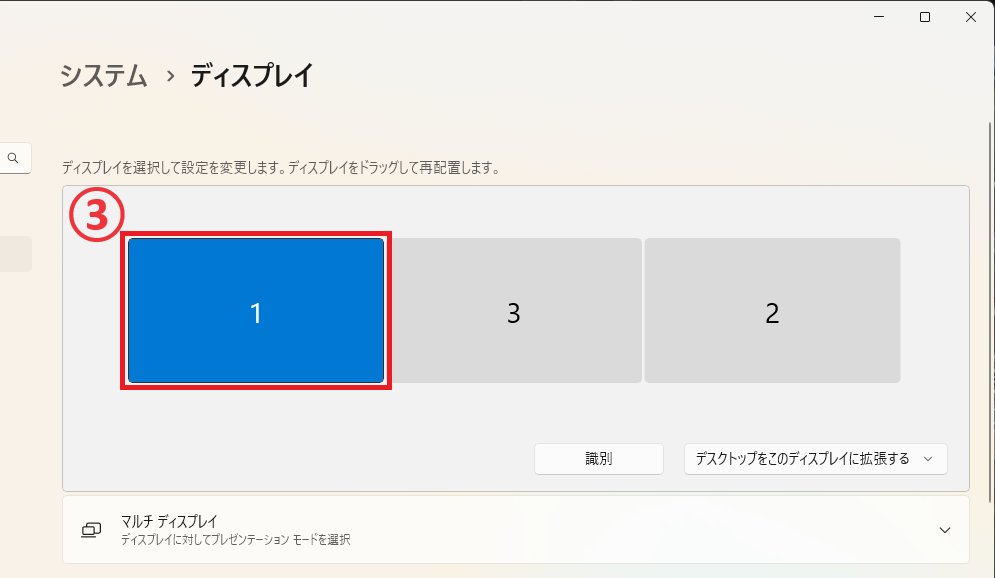
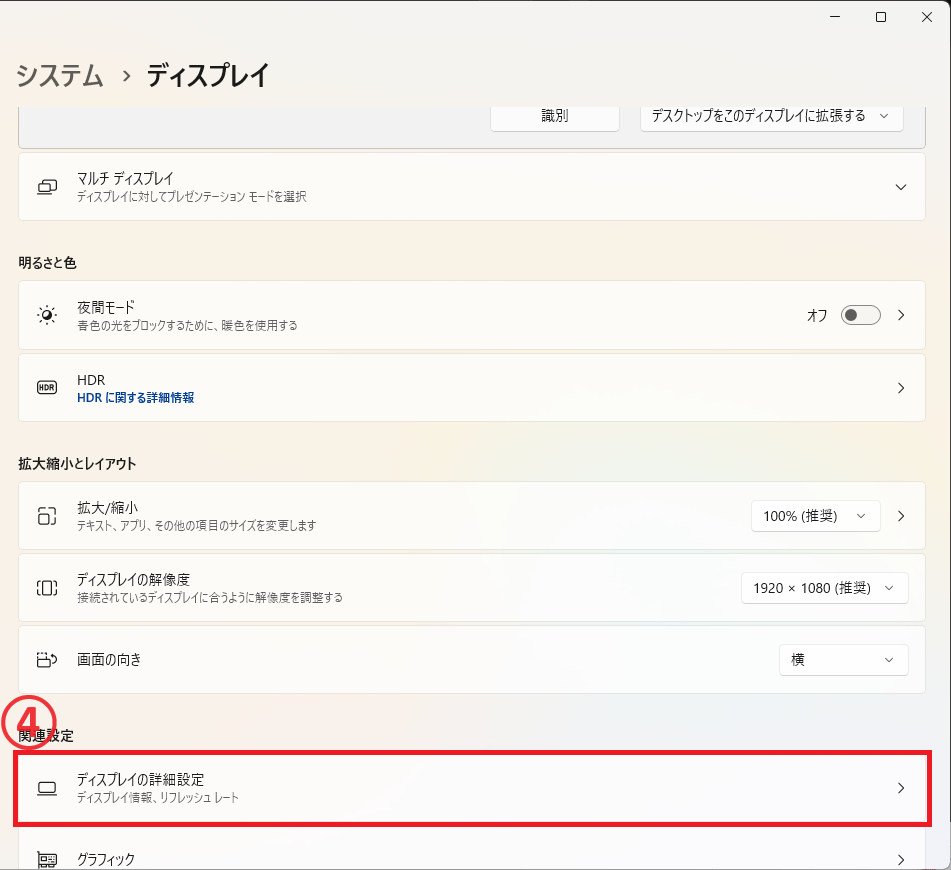
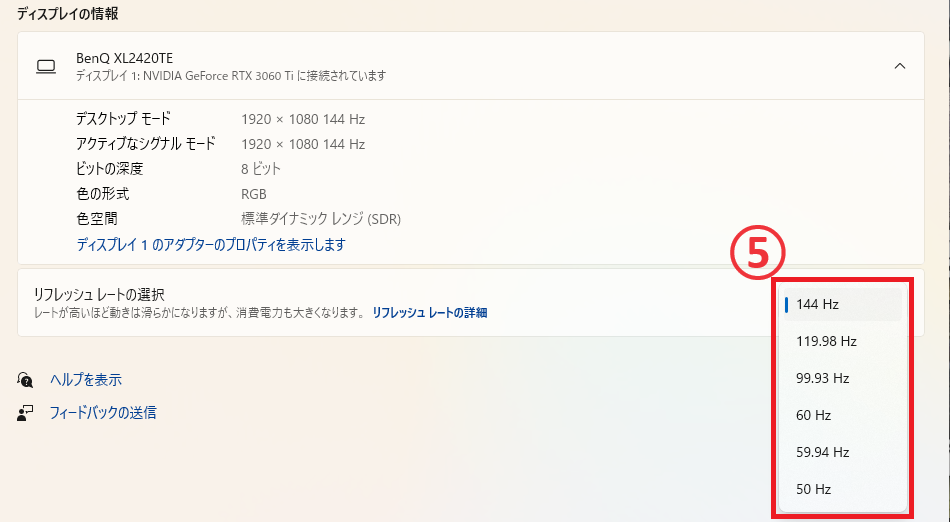
以上で設定は完了です。
- フレームレート(fps):ゲームが1秒間に描画できる画像の枚数
- リフレッシュレート:モニターが1秒間に描画できる画像の枚数
おすすめグラフィック設定
ここでは、視認性をあげて敵を見やすくする、フレームレートを上げるためのおすすめグラフィック設定を紹介します。
下記画像と表を参考に設定してください。
ディスプレイ
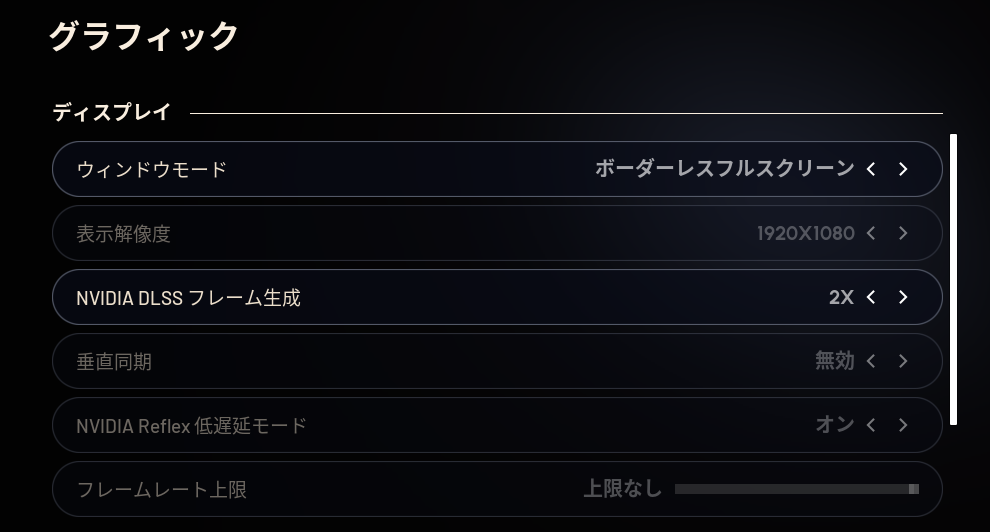
| 設定項目 | おすすめ設定 |
|---|---|
| ウィンドウモード | フルスクリーン or ボーダーレスフルスクリーン ※フルスクリーンが一番フレームレートが高くなります。ボーダーレスはwindowsのアプリ切り替えがしやすいので、ダブルモニターでwebブラウザやdiscordを開きながらゲームをし易くなります。 |
| 表示解像度 | 使用しているモニターの解像度を選択 ※前項目でボーダーレスフルスクリーンを選ぶと無効になります。 |
| NVIDIA DLSS フレーム生成 | フレーム生成を使用すると遅延が生じるため、フレームレートが足りなければお好みで設定。 使っているグラボで設定を変える RTX4000シリーズ ⇒ 「2X」 RTX5000シリーズ ⇒ 「3X」or「4X」 他社製グラボ(NVIDIA以外) ⇒ 「無効」 |
| 垂直同期 | 無効 |
| NVIDIA Reflex 低遅延モード | オン ※解像度スケール方式で”NVIDIA DLSS”を選択した場合は自動でオンになります。 |
| フレームレート上限 | お好みで設定 |
解像度スケールとアンチエイリアス
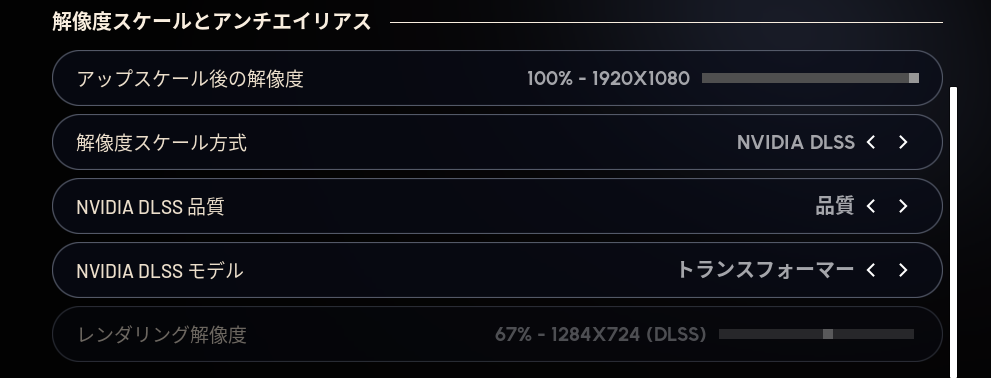
| 設定項目 | おすすめ設定 |
|---|---|
| アップスケール後の解像度 | 使用しているモニターの解像度を選択 |
| 解像度スケール方式 | 使っているグラボで設定を変える RTX4000~RTX5000シリーズ ⇒ 「NVIDIA DLSS」 GTX1000~RTX3000シリーズ ⇒ 「AMD FSR 3」 Radeonシリーズ(AMD製グラボ) ⇒ 「AMD FSR 3」 Intel製グラボ ⇒ 「INTEL XESS」 |
| NVIDIA DLSS 品質 | 左にいくほど画質優先、右にいくほどフレームレート優先 おすすめは”品質” |
| NVIDIA DLSS モデル | トランスフォーマー ※フレームレートが一番上がるのがトランスフォーマーですが、グラボの負荷が大きくなります。 |
グラフィックス&レイトレーシング
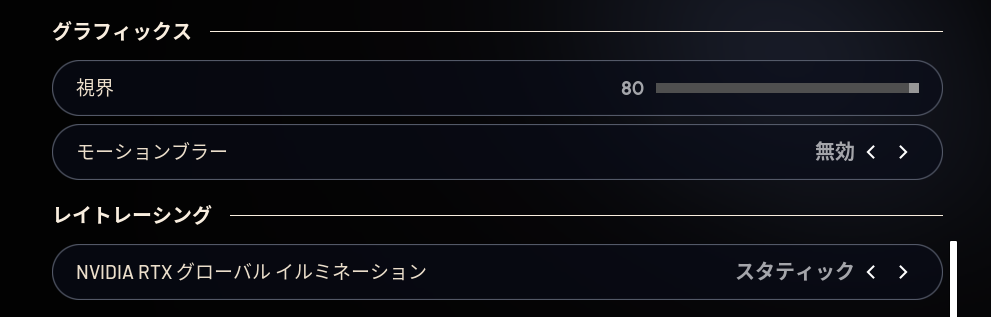
| 設定項目 | おすすめ設定 |
|---|---|
| 視界 | 80 ※ArcはTPSなので、索敵のために視野角は最大がおすすめ。 |
| モーションブラー | 無効 ※索敵や撃ち合いで不利になるので”無効”がおすすめ。 |
| NVIDIA RTX グローバル イルミネーション | スタティック ※スタティックが一番軽いのでおすすめ。 |
品質

| 設定項目 | おすすめ設定 |
|---|---|
| 全体的品質水準 | カスタム |
| 視界距離 | エピック ※描画距離は最大が推奨です。Arcや敵プレイヤーを先に見つけやすくなります。 |
| アンチエイリアス | 低 |
| シャドウ | 中 |
| ポストプロセス | 中 |
| テクスチャ | 高 ※テクスチャのみ高設定に上げて視認性を上げています。重たい場合は下げてください。 |
| エフェクト | 低 |
| リフレクション | 低 |
| 植生 | 低 |
| グローバル・イルミネーション解像度 | 低 |
詳細設定

| 設定項目 | おすすめ設定 |
|---|---|
| ゲーム内のパフォーマンスオーバーレイ | お好みで設定 ※プレイ中にフレームレート(fps)などを表示させる項目です。 |
| 待機時に省電力 | お好みで設定 ※メインメニューでフレームレートを制限し、PCへの負荷を下げる項目です。 |
| 非アクティブ時に省電力 | お好みで設定 ※ゲームのウィンドウを最小化した際に、PCへの負荷を下げる項目です。 |
フレームレートが上がらない場合
上記のグラフィック設定を試してもフレームレートが上がらずプレイが困難な場合は、ゲーミングPCのアップグレードも選択肢です。
ARC RaidersはグラボとCPUの依存度が高いので、メモリ→グラボ→CPUの順に検討し、推奨スペック以上のパーツに交換がおすすめです。
また、ARC Raidersの推奨スペックとおすすめゲーミングPCは別記事にて解説しています。


回線が良くなるおすすめツール
ここでは、ゲームの回線が良くなるおすすめツールを紹介します。
GearUP

『GearUP』とは、オンラインゲームで発生しがちなラグ、高Ping値、パケットロスといった通信トラブルを軽減し、より快適なプレイ環境を実現するためのネットワークブースターです。
独自のルーティング技術「Adaptive Intelligent Routing(AIR)」を搭載し、混雑した経路を避け、より安定したルートを選択することでPingを下げます。
PCはもちろん、スマートフォン(iOS、Android)やコンソール機器(PS5、Xbox、Switch)など幅広いデバイスに対応しており、オンラインゲーマーから注目を集めています。
インストールや設定方法は別記事にて解説しています。

まとめ
今回の記事では、ARC Raiders(アークレイダーズ)PC版のおすすめグラフィック設定を紹介しました。
この記事を参考に、ARC Raiders(アークレイダーズ)を高フレームレート・高視認性で楽しんでください。

コメント