

間違えて大切なデータを消しちゃった。どう復元すればいい??
誤って大切なデータを消してしまったり、HDDやSSDが突然認識しなくなって困ったことはありませんか?
そんな時に役立つのがデータ復元ソフト。しかし、市場には多くのソフトが溢れており、「どれを使えば確実に復元できるのか?」と悩む方も多いでしょう。
そこで本記事では、はじめにデータ復元ソフトを選ぶポイントを解説し、高い復旧率と使いやすさに定評のあるおすすめの有料データ復元ソフト「Tenorshare 4DDiG」を徹底レビューします。
データ復元ソフトを選ぶポイント
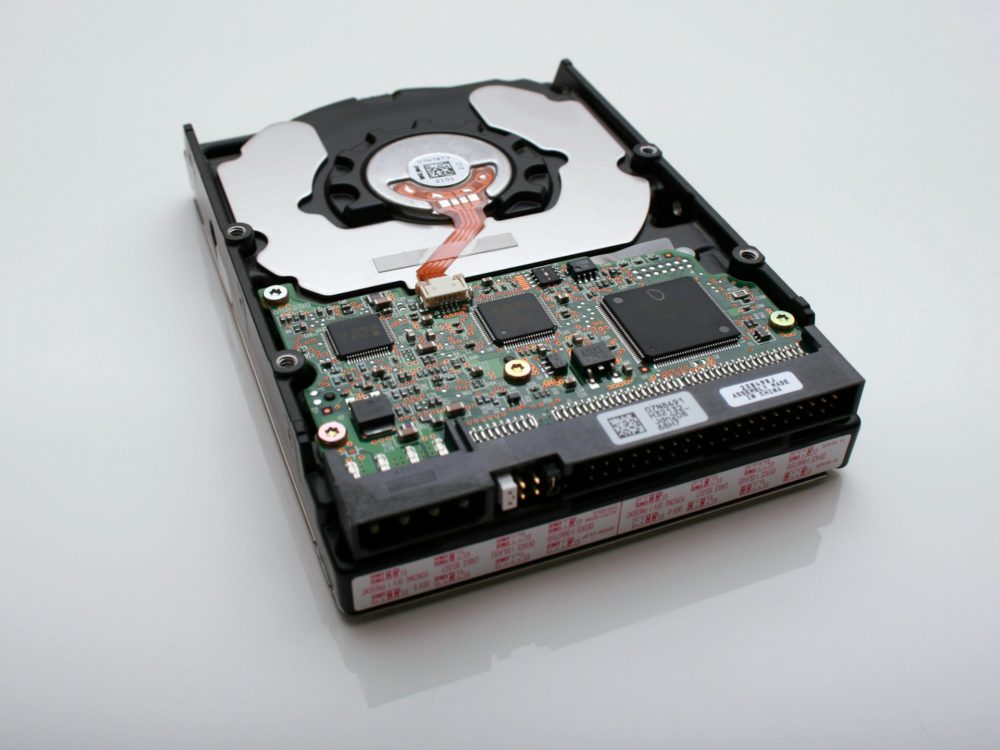
ここでは、データ復元ソフトを選ぶポイントを解説します。
- 復旧成功率と対応ファイルの種類
- データの破損原因
- 対応デバイス
- 料金(有料 or 無料)
復旧成功率と対応ファイルの種類
データ復元ソフトを選ぶときもっとも重要なのが「復旧成功率」。できるだけ100%に近いものを選択しましょう。
また、動画を復元したいのに、写真しか復元できなかったという事態を防ぐため、対応ファイルの種類(拡張子)を確認しましょう。
- 画像(JPG、PNG、RAWなど)
- 動画(MP4、MOV、AVIなど)
- ドキュメント(TXT、DOCX、PDFなど)
- オーディオ(AAC、M4A、MP3など)
データの破損原因
データが消えた原因によって、データ復元ソフトの向き・不向きがあります。
| データの破損原因 | 備考 |
|---|---|
| ・誤削除 ・フォーマット | 多くのデータ復元ソフトで対応可能 |
| ・システムクラッシュ ・パーティションの消失 | 高度なアルゴリズムを持つ有料ソフトが必要 |
| HDDやSSDの物理的破損 | データ復元ソフトでは対応不可 ※後述する復旧業者でくわしく解説します |
対応デバイス
対応デバイスも重要なポイントです。
HDD、SSD、USBメモリ、SDカードなど、自分が復元したいメディアに対応しているかを確認しましょう。
料金(有料 or 無料)
無料ソフトはお手軽ですが、復元容量に制限がある(例:1GBまで)、スキャンのみで復元は有料の場合が多いです。
大量のデータや業務データを復元する際は、機能制限のない有料ソフト(製品版)がおすすめです。
有料のおすすめデータ復元ソフト「Tenorshare 4DDiG」
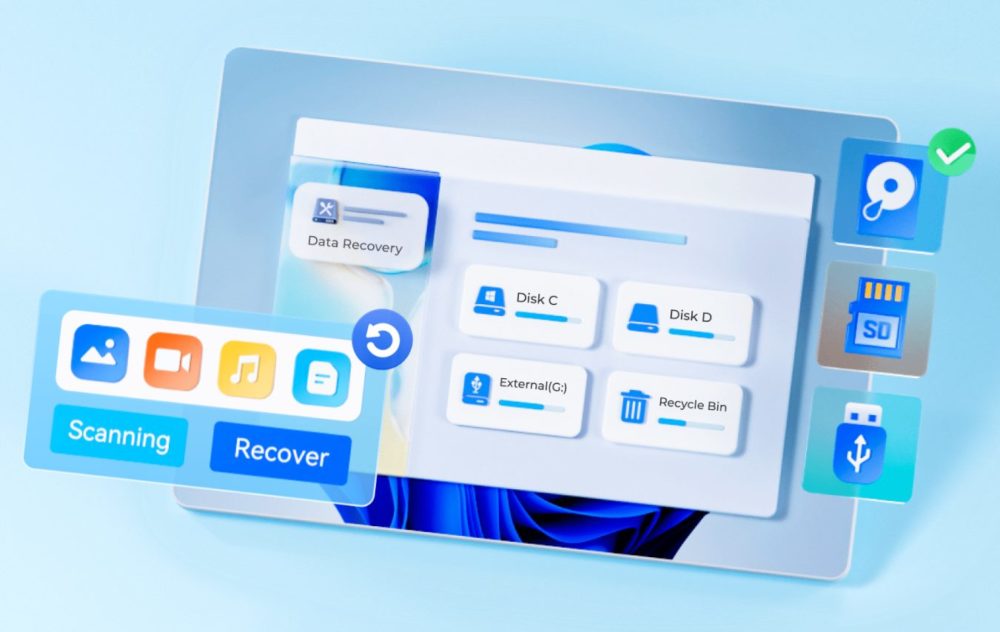
今回紹介する「Tenorshare 4DDiG」は、業界トップクラスの復元率を誇る強力なデータ復元ソフトです。
初心者でも直感的に操作できるUIと、プロ仕様の復元機能を備えています。
主な機能一覧
「Tenorshare 4DDiG」は、単なるファイル復元だけでなく、多岐にわたるトラブルに対応しています。主な機能一覧は下記。
| 主な機能 | 詳細 |
|---|---|
| 削除したファイル復元 | ゴミ箱を空にした場合やShift+Delete削除に対応 |
| ドライブのフォーマット復元 | 誤ってフォーマットしたHDDやUSBからの復元 |
| パーティション復元 | 失われたり破損したパーティションからのデータ復元 |
| 外付けデバイス復元 | SDカード、USBメモリ、外付けHDD/SSDに対応 |
| クラッシュしたPCからの復元 | 起動しないPCからデータを復元 |
| 写真・動画の復元 | 高度なAIアルゴリズムで断片を集めて照合し、破損した写真や動画を復元 |
システム要件
「Tenorshare 4DDiG」のシステム要件は下記です。
| OS | Windows 11、Windows 10、Windows 8.1、Windows 8、Windows 7 |
| ファイルシステム | FAT16、FAT32、exFAT、NTFS |
| CPU | 1GHz(32ビットまたは64ビット)またはそれ以上 |
| メモリ | 512MBまたはそれ以上 |
| ストレージ | 200MB以上の空き容量があること |
対応するデバイスやファイル拡張子は公式サイトでくわしくチェックできます。
特徴
「Tenorshare 4DDiG」は以下の特徴があり、他社ソフトと比べ多くのシーンでデータ復元が可能です。
- 業界最高峰の復旧率:高度なアルゴリズムにより、他社ソフトでは検出できなかったファイルも検出できる
- 2000種類以上のファイル形式に対応:文書、写真、動画、オーディオなど、ほぼ全ての主要フォーマットを網羅
- プレビュー機能:復元ボタンを押す前に、ファイルの中身(写真や動画、文書)を確認できる
【実機レビュー】Tenorshare 4DDiGを使ってみた
ここでは、実際にデータ復元を行い「Tenorshare 4DDiG」をレビューします。
今回のレビューでは、復元するデータにドキュメントファイル(txt)、画像ファイル(png)、動画ファイル(mp4)、オーディオファイル(mp3)をそれぞれ用意。
USBメモリー内のデータで復元を行いました。
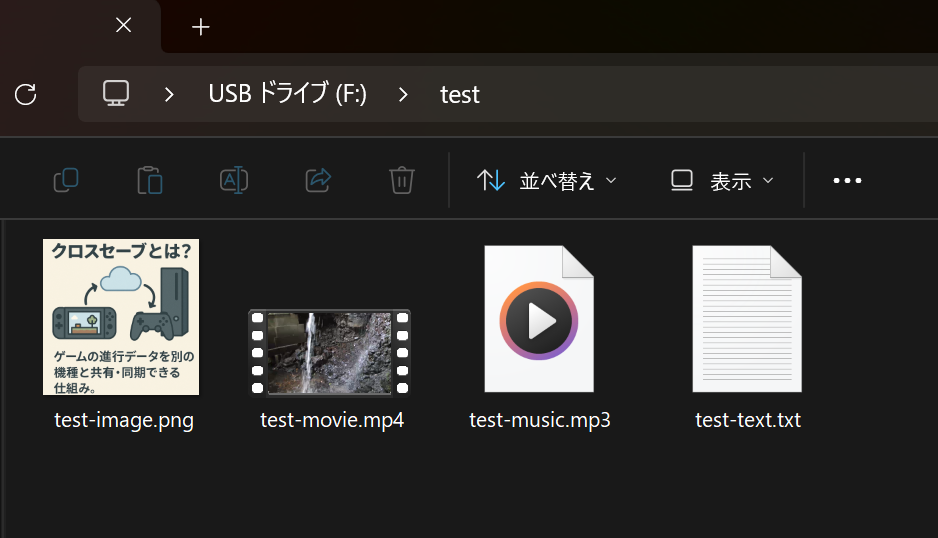
データを削除しtestフォルダーを空にしておきます。

ダウンロード・インストール手順
「Tenorshare 4DDiG」のインストール手順を解説します。
- Tenorshare 4DDiGの公式サイトにアクセス
- “無料ダウンロード”をクリック

- ダウンロードした”4ddig-for-windows.exe”を管理者として実行

- “日本語”を選択してOKをクリック
- “同意する”を選択して次へをクリック
- インストールするドライブを選択して次へをクリック

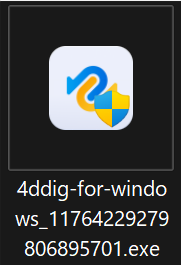
以上でインストールは完了です。
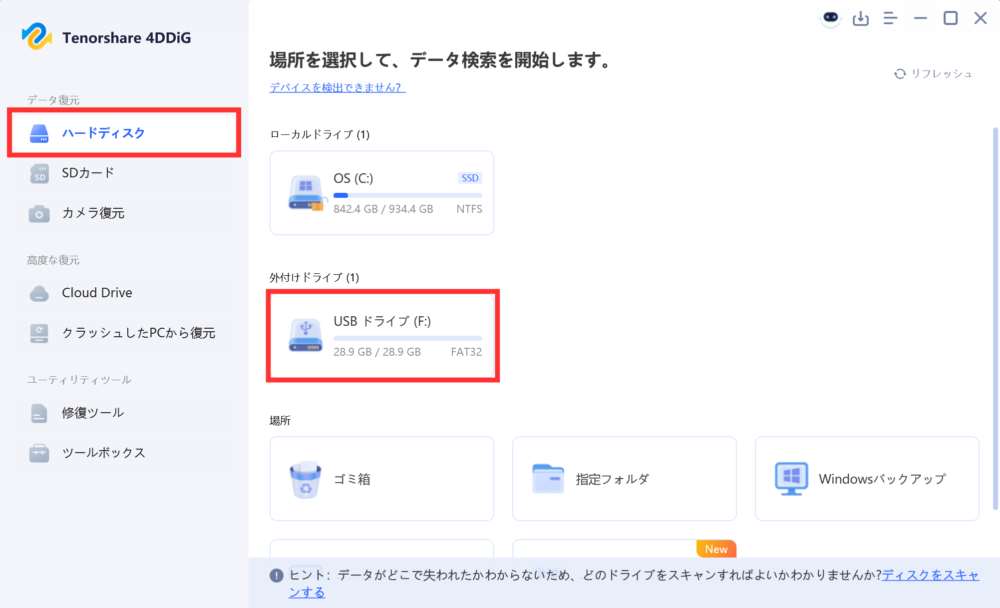
ドライブとファイルの種類を選択して、メディアをスキャン
次にドライブとファイルの種類を選択して、メディアをスキャンします。
- ドライブを選択してクリック

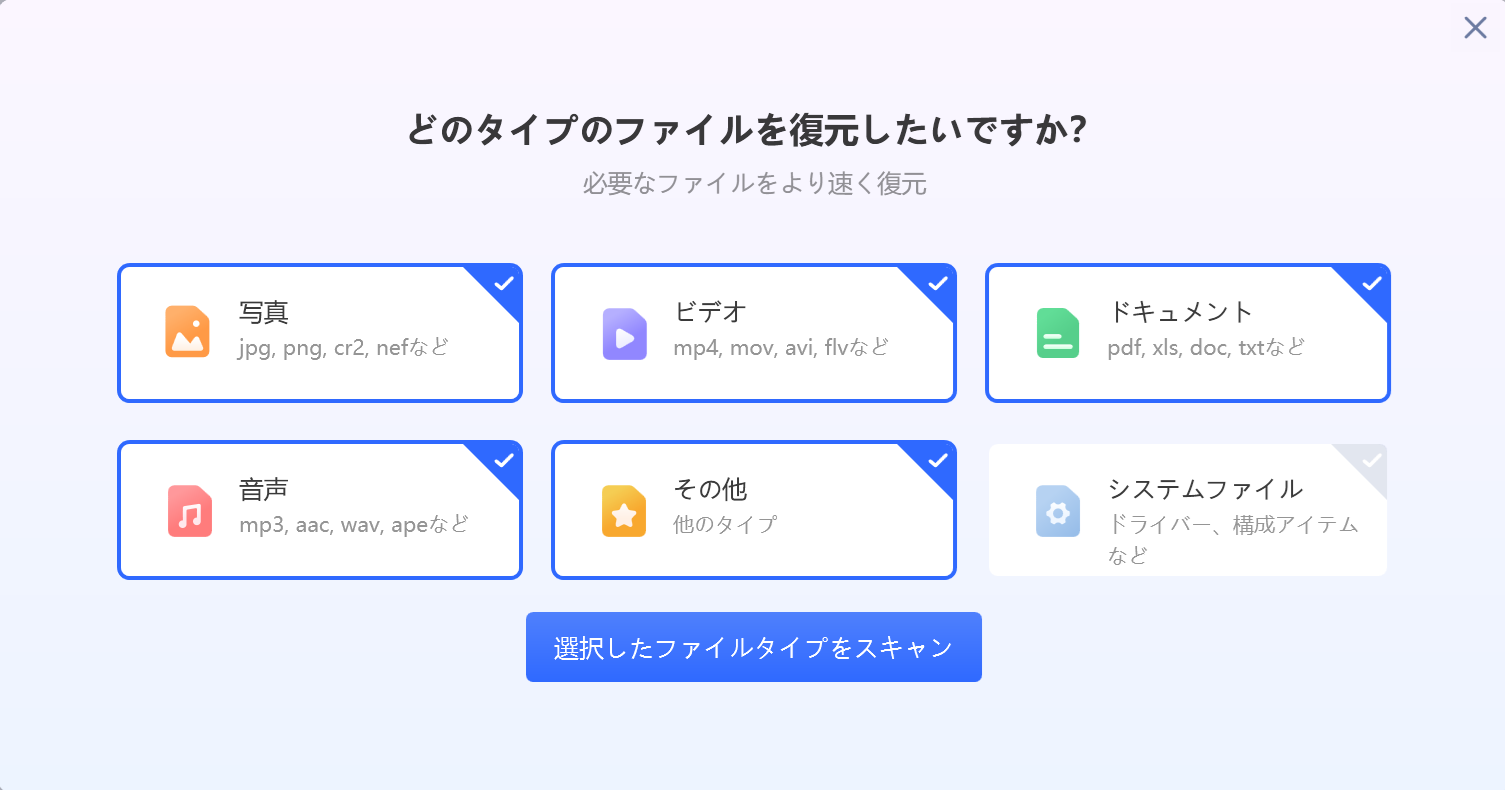
- ファイルの種類を選択してチェックし、”選択したファイルタイプをスキャン”をクリック

スキャン結果を確認・プレビューして復元
スキャン結果を確認し、プレビューして復元を実行します。
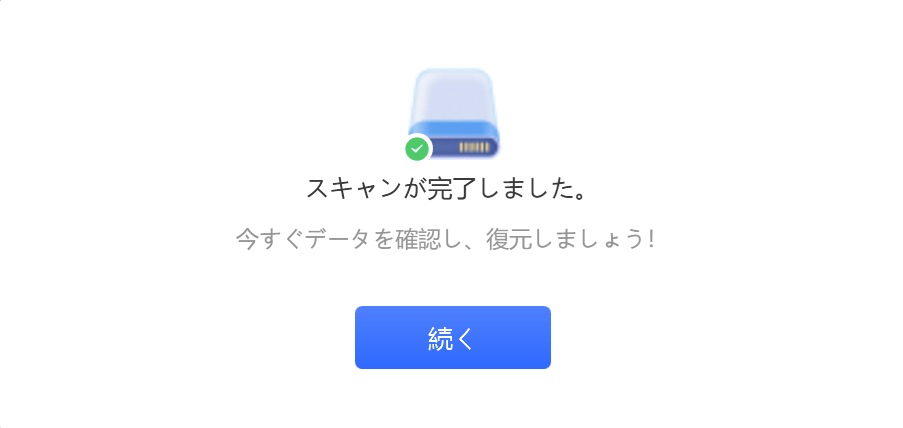
- “スキャンが完了しました。”と表示されるので”続く”をクリック

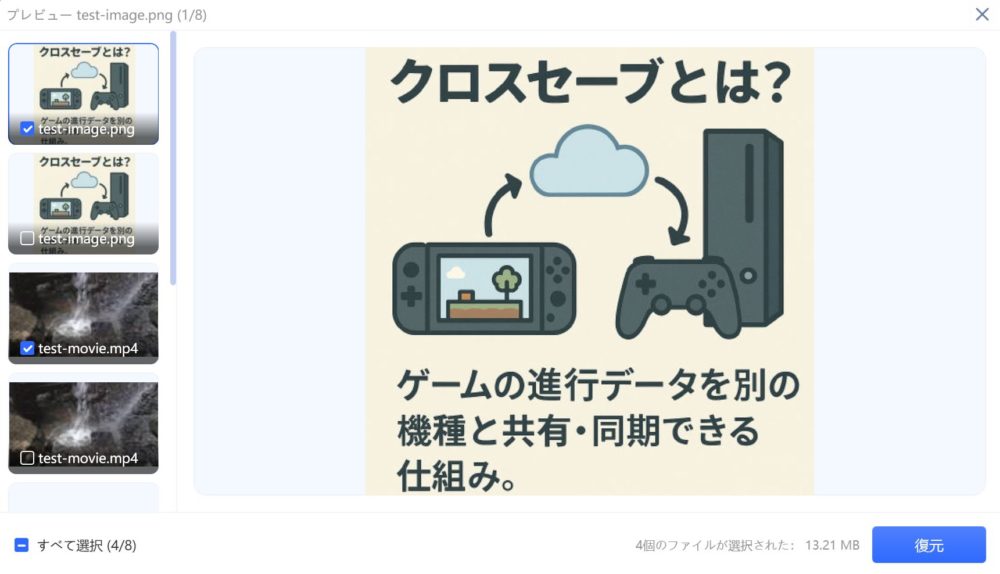
- 復元結果からファイルを選択して、右側の”プレビュー”をクリック

- プレビューで確認したら”復元”をクリック

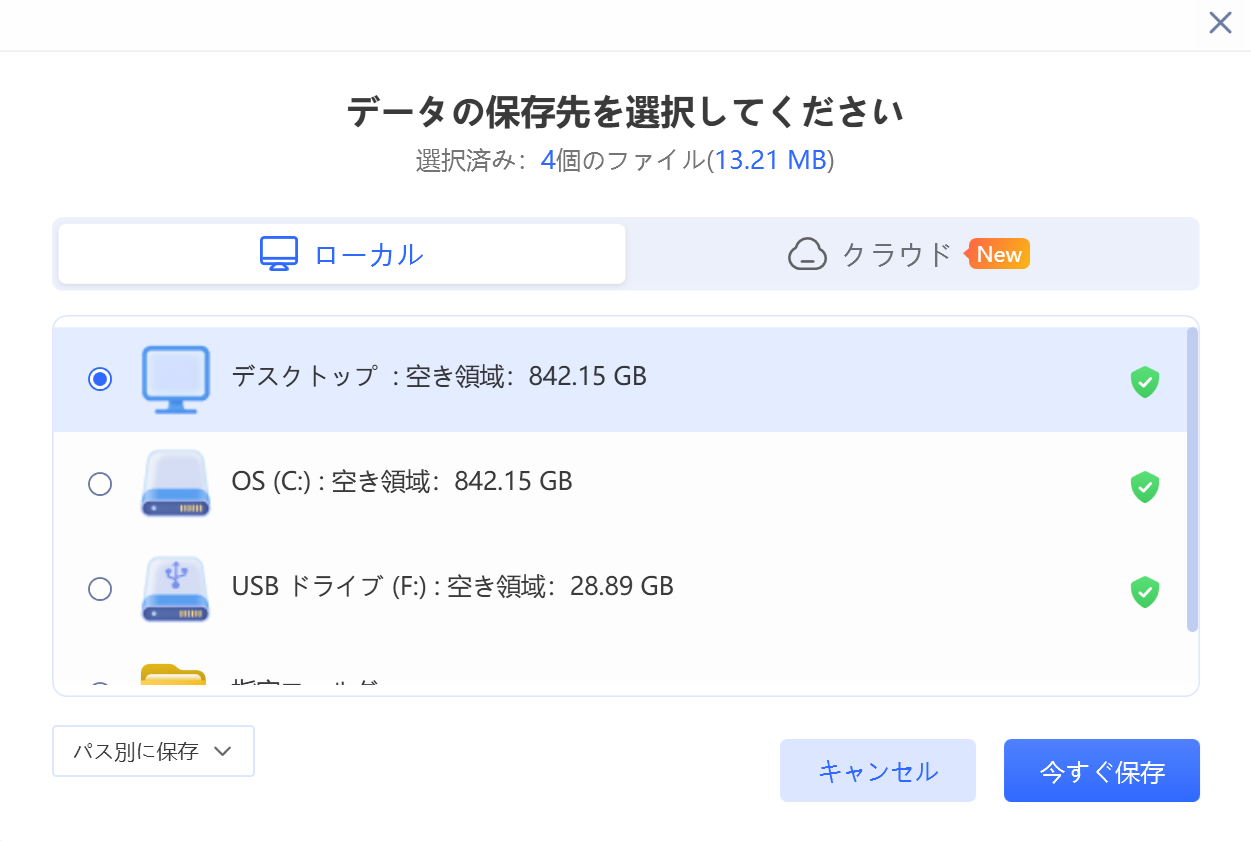
- データの保存先を選んで”今すぐ保存”をクリック
※データの保存先は、スキャンしたドライブとは別の場所を選択してください。
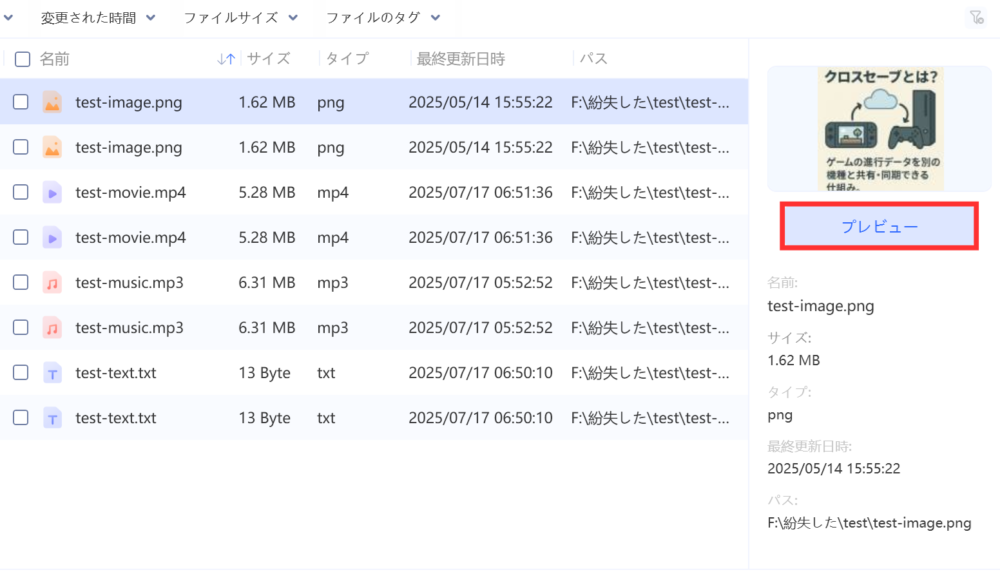
以上で完了です。下記のように4つのファイルが復元されました。
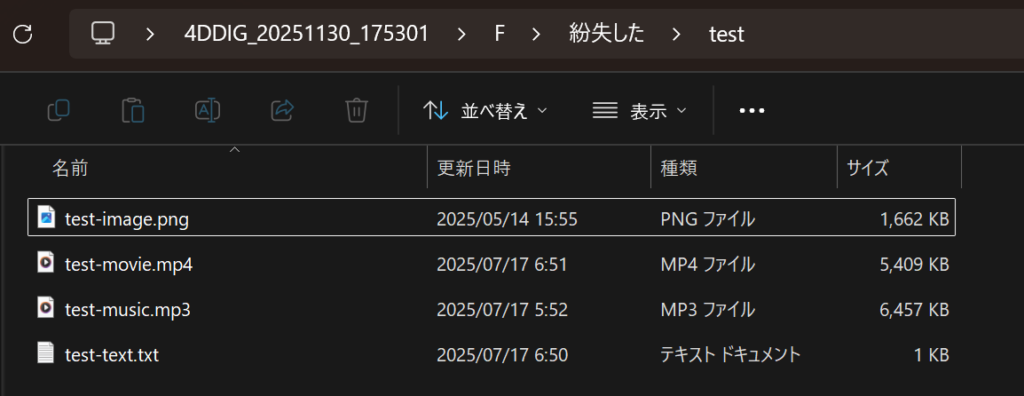
操作性はとても簡単・シンプルで、ドライブとファイル種類さえ指定すればすべてのファイルをスキャンしてくれました。
プレビュー機能についても、画像だけでなく、ドキュメントファイル、動画ファイル、オーディオファイルも全て音声つきでプレビューできるので便利だと思います。
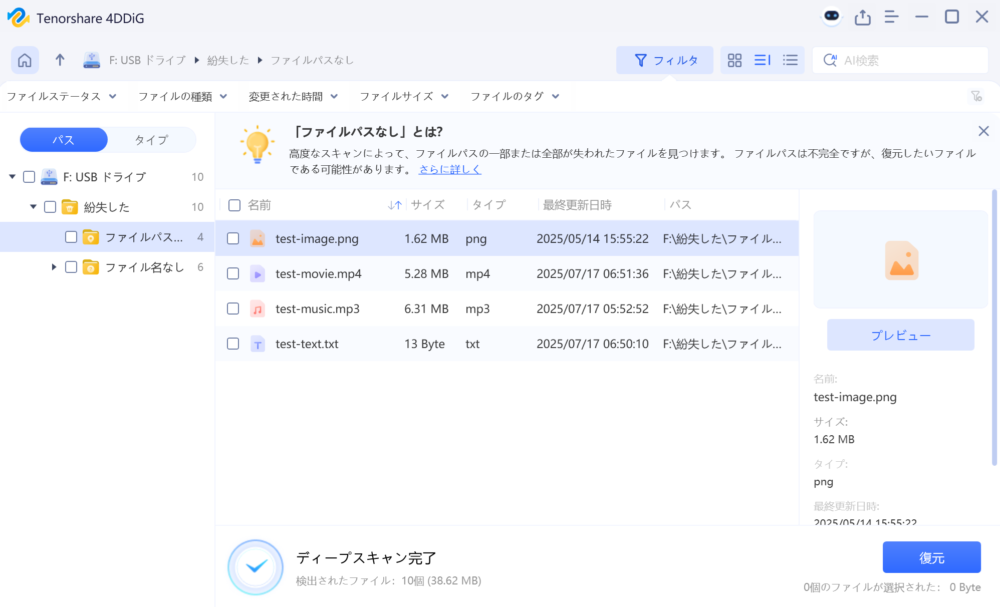
また、ファイルの削除だけでなく、USBメモリーをフォーマットしてから復元も試したところ、下図のようにスキャン&復元ができました。製品説明の復元率99%というのも頷けます。
無料版と製品版の違い
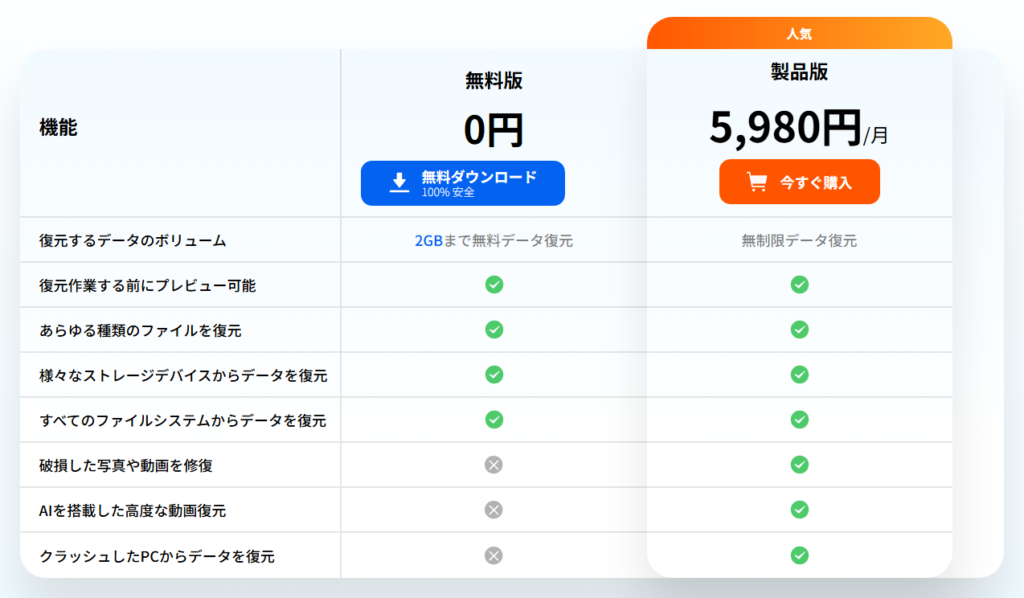
「Tenorshare 4DDiG」には無料版がありますが、データ復元が2GBまでという制限があるため、本格的にデータ復元を行いたい場合は製品版がおすすめです。
無料版と製品版の違いは下記。
重度の論理障害・物理的破損は復旧業者に依頼する
高性能なデータ復元ソフトでも、すべてのケースには対応できません。
以下のようなケースでは、専門のデータ復旧業者へ依頼することをおすすめします。
- 物理障害: HDDから「カチカチ」と異音がする、焦げ臭い、水没した、PCがデバイスを全く認識しない場合。無理に通電するとディスクの盤面が削れ、データが完全に消滅します。
- 重度論理障害: ソフトでスキャンしてもエラーで止まる、あるいは復元したファイルが全て破損している場合。
ソフトで対応できるのは「軽度〜中度の論理障害(誤削除、フォーマット、ファイルシステムエラー)」までです。
物理的な故障が疑われる場合は、直ちに使用を中止しましょう。
まとめ

今回の記事では、高い復旧率と使いやすさに定評のあるおすすめの有料データ復元ソフト「Tenorshare 4DDiG」をレビューしました。
「Tenorshare 4DDiG」は、「高い復元率」「直感的な操作」「安心のプレビュー機能」を備えており、大切な思い出や仕事のファイルを取り戻すための強力なツールです。
気になる方は、まず無料体験版を試してみてはいかがでしょうか。


コメント